Macbook」タグアーカイブ

CRYSTAL VIEW NOTE PC DISPLAY FUNCTIONAL FILM for Professional Use (MacBook Pro Retina, 13-inch, 2016 / 2018, HDAG #6 超高精細アンチグレア)

CRYSTAL VIEW NOTE PC DISPLAY FUNCTIONAL FILM for Professional Use (MacBook Pro Retina, 13-inch, 2016 / 2018, HDAG #6 超高精細アンチグレア)

MacbookProを購入した時にディスプレイのフィルムも一緒に購入しました。(エレコム 液晶保護フィルム MacBookPro 13インチ タッチバー付 (2016年モデル) EF-MBPT13FLFANG(Amazonリンク))
以前、MacbookAirを使っていて、リュックの中にいれていたのですが、ディスプレイにキーボードの痕がついてしまいました。この教訓から、薄型ノートPCはディスプレイとキーボードのクリアランスがシビアなのでフィルムは必須(特に買い替え時に下取りなどに出す場合)

貼り付けは簡単で、気泡も無く貼り付けれ光沢タイプなのでRetinaディスプレイの美しさをそのまま映し出してくれていました。

しかし、最近職場の席が変わった時、背後に窓ガラスがくるようになってしまい、映り込みが気になるようになってしまいました。(我慢すればなんとなならなくもない)

それでも、やっぱり気になるのでアンチグレアタイプに替えようと決意。しかし、Retinaの美しさは残したい。

Amazonのレビューを漁り、見つけました。

よし、君に決めた!
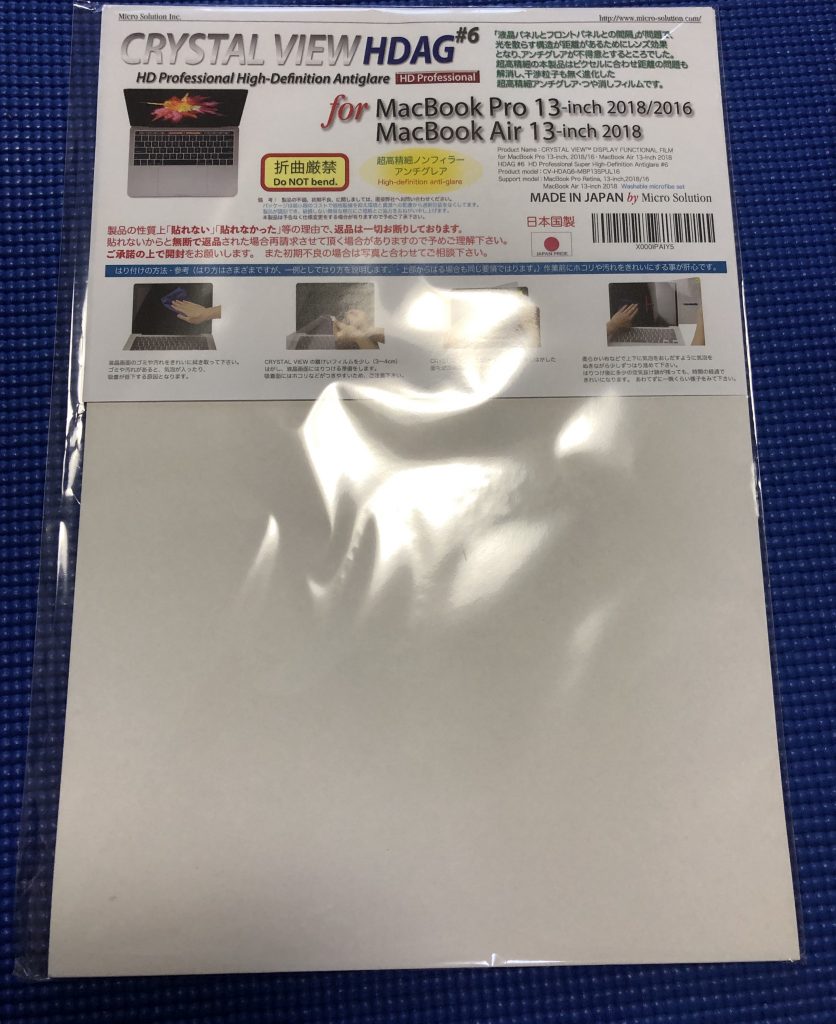
CRYSTAL VIEW NOTE PC DISPLAY FUNCTIONAL FILM for Professional Use (MacBook Pro Retina, 13-inch, 2016 / 2018, HDAG #6 超高精細アンチグレア)

包装のフィルムはしっかりと写り込んでいますが。

まずは以前使っていた光沢タイプ。
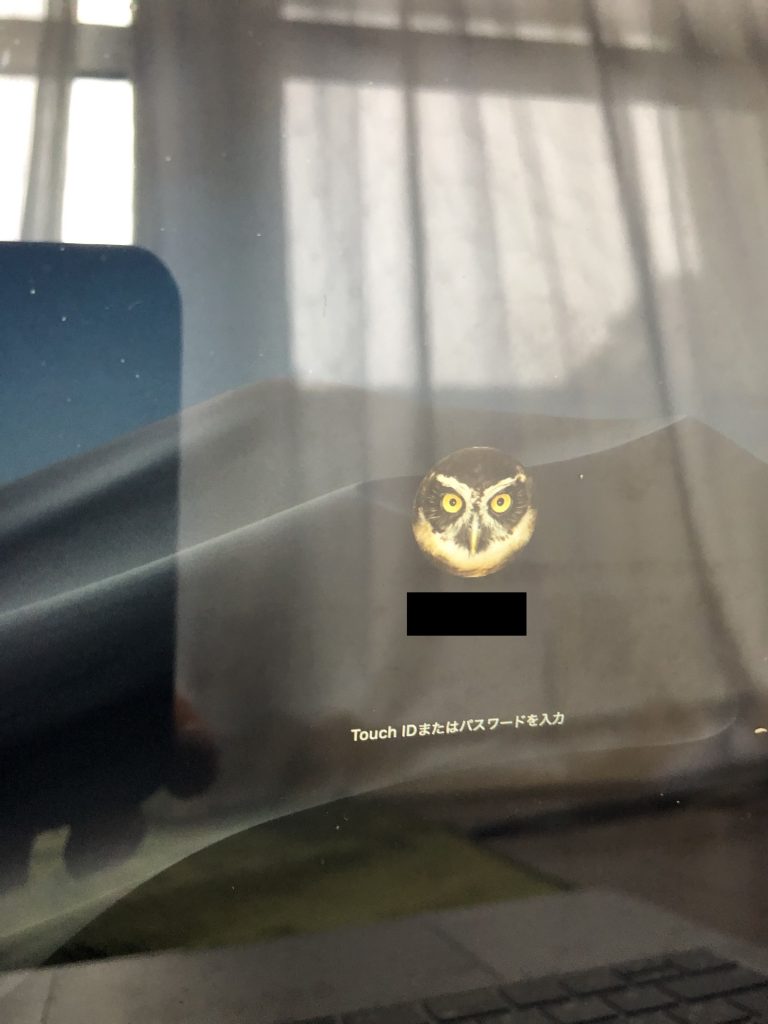
エレコム 液晶保護フィルム MacBookPro 13インチ タッチバー付 (2016年モデル) EF-MBPT13FLFANG

恥ずかしいぐらいに写り込んでいます。

続いて、今回購入したアンチグレアタイプ。
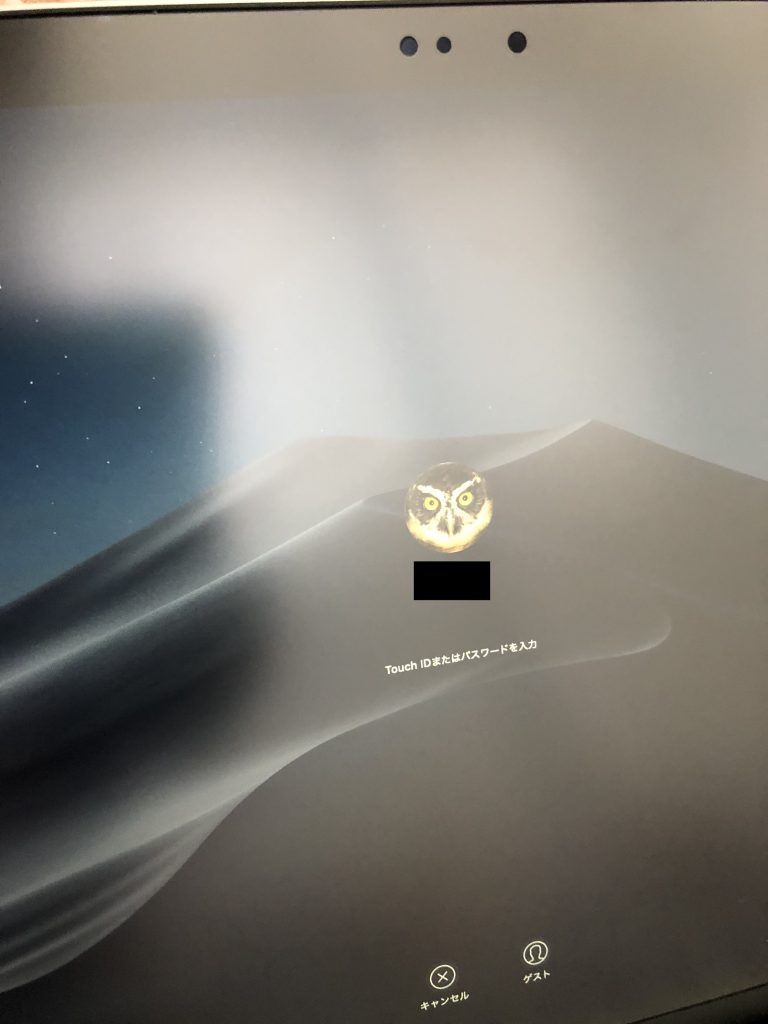
CRYSTAL VIEW NOTE PC DISPLAY FUNCTIONAL FILM for Professional Use (MacBook Pro Retina, 13-inch, 2016 / 2018, HDAG #6 超高精細アンチグレア)

光はどうしても反射していますが、映り込みが気にならないレベルになりました。あと、やはり画面の滲んだ感は避けれません。
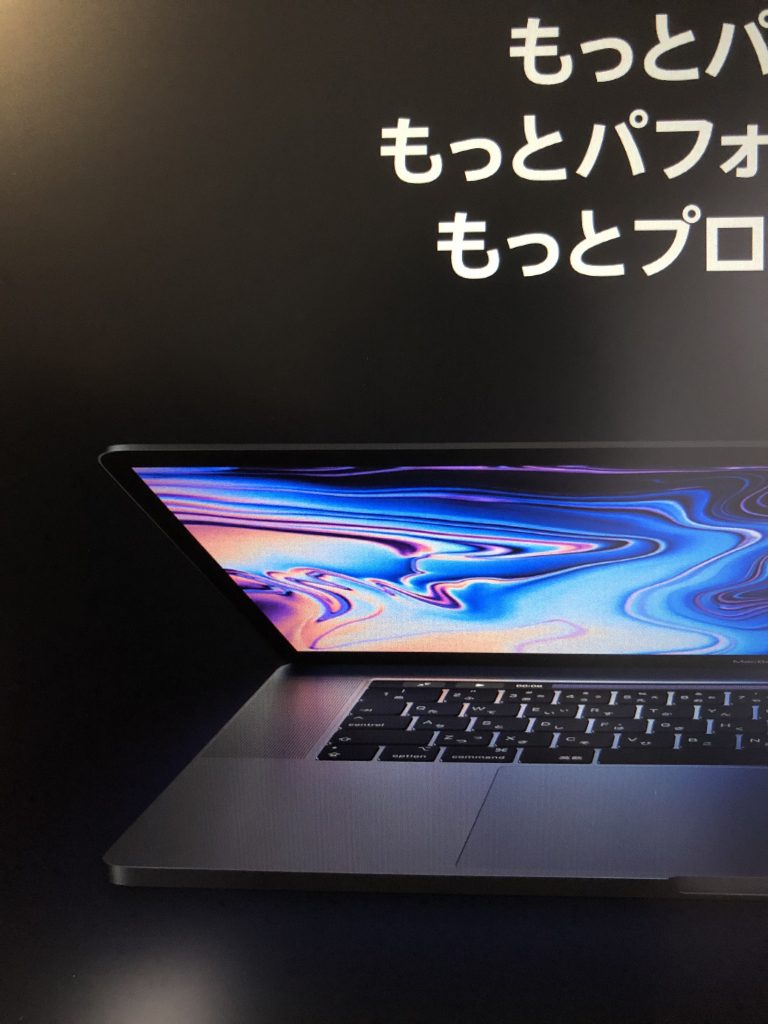
CRYSTAL VIEW NOTE PC DISPLAY FUNCTIONAL FILM for Professional Use (MacBook Pro Retina, 13-inch, 2016 / 2018, HDAG #6 超高精細アンチグレア)

Appleのホームページですが、アンチグレアらしい表示です。

写真現像作業等は外部ディスプレイを用いて作業をしたほうが幸せになれるかも。

Anker USB-C & USB-A 3.0

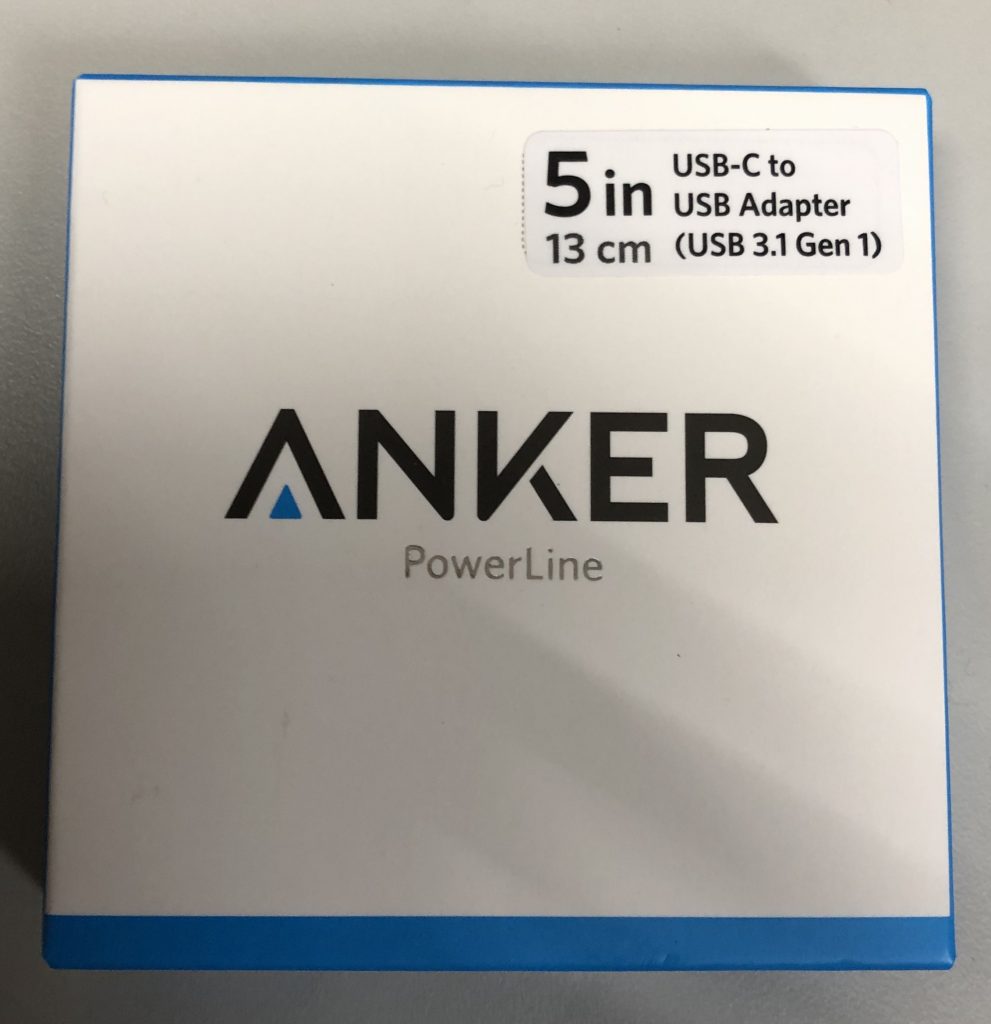
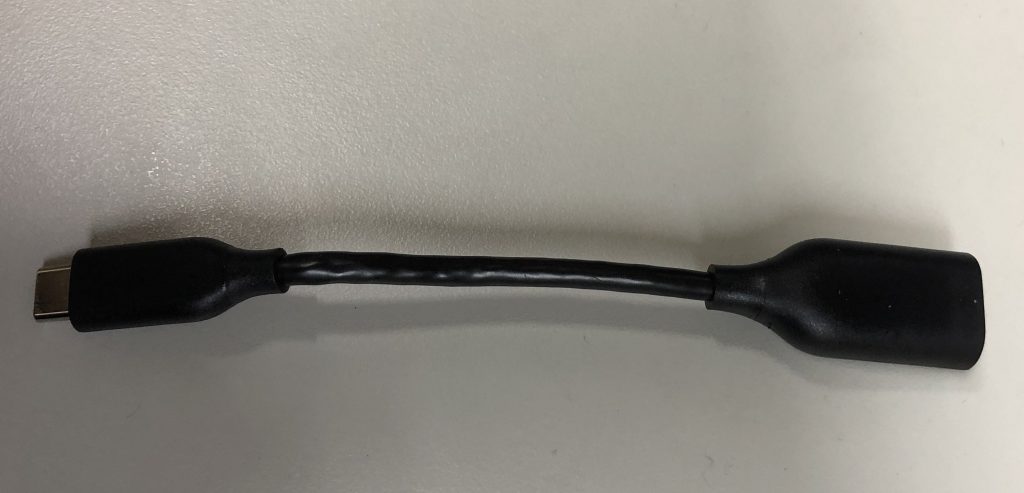
Anker USB-C & USB-A 3.0 変換ケーブル

以前、USB-C変換アダプタを紹介(USB Type C to USB 3.0 変換アダプタ)しましたが使っているとちょっと気になる点が出てきました。

というのも、変換アダプタ自体が接続がゆるいのですが、MacbookProに接続しているとグラグラとするのです。

抜けるということはないのですが、抜けやすい印象。これは精神衛生上よくないと思い、変換ケーブルにすることに。

MacbookProと同時購入していたApple純正の変換アダプタ。すごく硬いです。抜くときは力をいれないと抜けない。でも、このぐらいのほうが安心です。

HDD/SSDなどで通信中に抜けてデータ破損とか辛いですから。

ということで、購入。しかし、純正は高いのでサードパーティーのものを。

Anker USB-C & USB-A 3.0

充電関係では信頼しているANKER製です。

Anker USB-C & USB-A 3.0

長さもちょうどいいです。

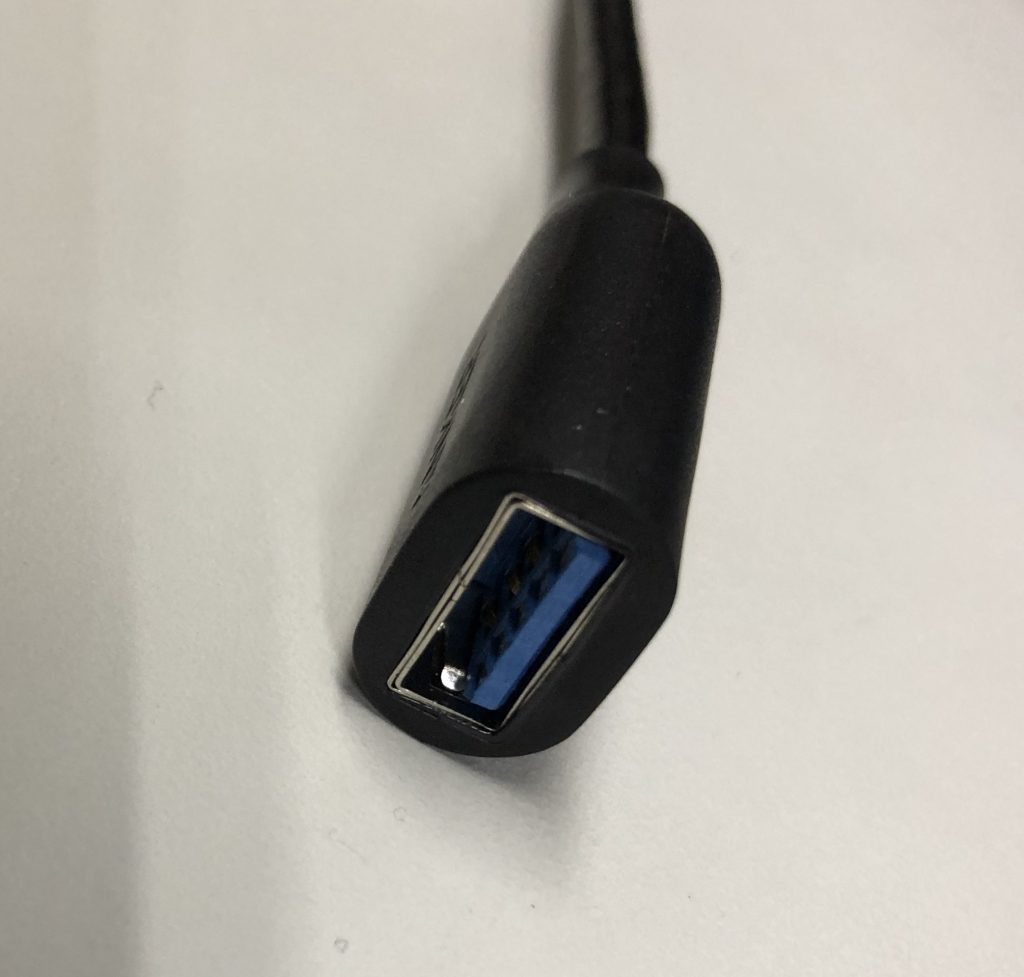
変換アダプタより少しかさばりますが、邪魔にならないぐらいです。ケーブルを抜くときの硬さもそこそこでいい感じです。

USB-Cケーブル

MacbookPro用にUSB-Cもの

MacbookProを買い換えてから、USB-C問題が続いていますが、変換アダプタも面倒になってしまって、ケーブルごと買い換えました。

USB-Cケーブル

まずは、ポータブルSSD用のケーブルです。
常に持ち歩く用の為、少し短めにしました。
しかし、ケーブルの耐久性はあるみたいです。

USB-Cケーブル

続いて、以前使っていたポータブルHDD(Time Machine用)のケーブルです。
こちらは少しだけ長いものにしました。
メーカーを変えたのは、耐久性・品質を考えてあえて変えました。

USB-Cケーブル

最後に、外付けのHDDドライブ用のケーブルです。
こちらは据え置きタイプのHDDドライブなので、長いものをチョイスしました。

変換アダプタを使うとケーブルの抜き差しに気を使うこともありましたが、ケーブルごと変えたので安心です。

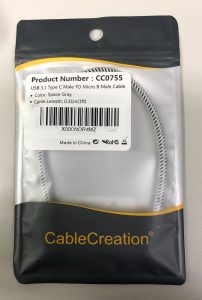
Type C to Micro-B 3.0 (Gen 2 / 10G) CableCreation 編組 Micro USB 3.1 Type Cケーブル Apple Macbook(Pro) / Chromebook Pixel/HDD外付けハードドライブ/携帯電話に対応 グレー 0.3m

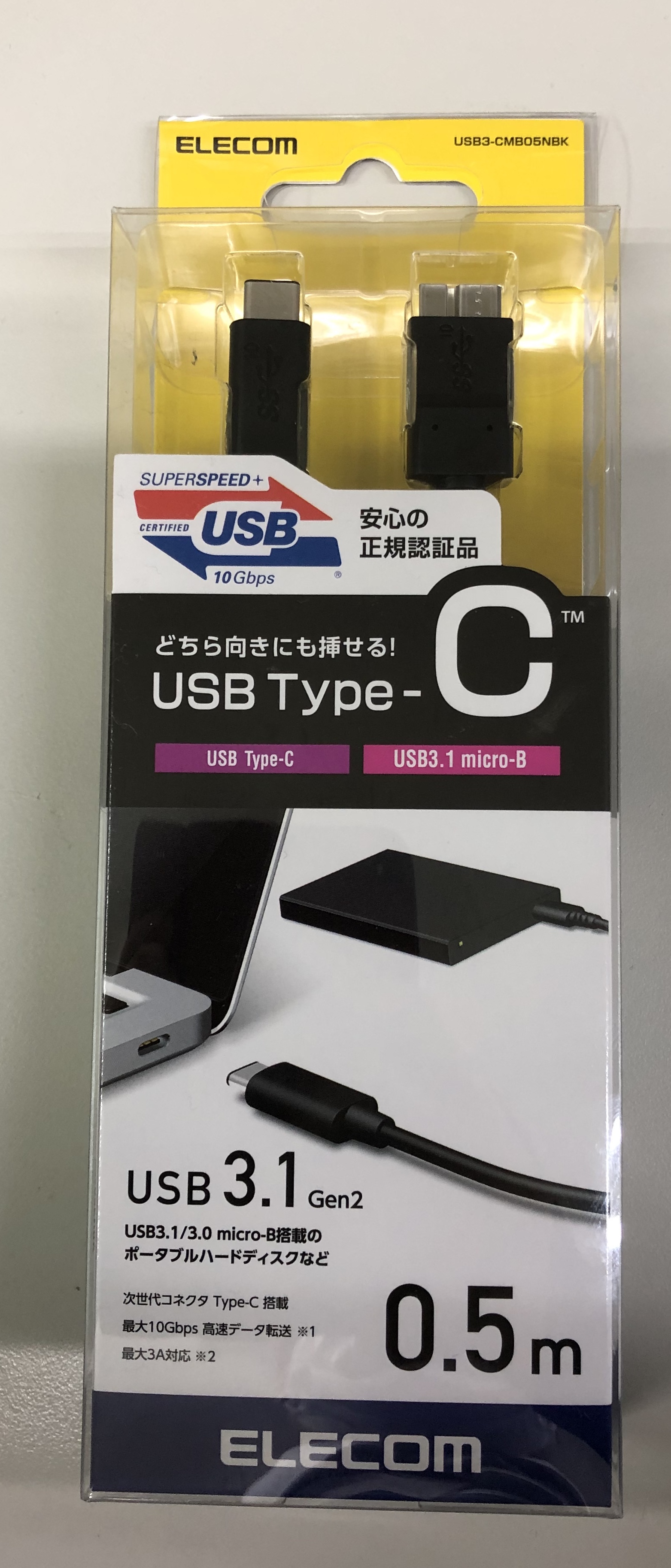
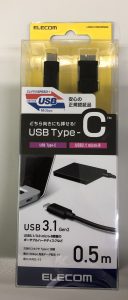
エレコム USB-Cケーブル C-microB 0.5m USB3.1Gen2 認証品 3A出力 ブラック USB3-CMB05NBK

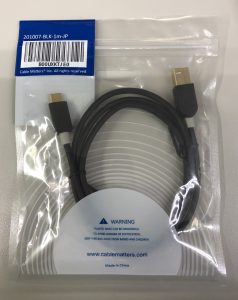
Cable Matters USB C to B 変換ケーブル USB 3.1 Type C to Type B (USB C to Type B)変換ケーブル 1m(ブラック)

USB-C変換アダプタ

USB Type C to USB 3.0 変換アダプタ

Macbookを買い換えたことによって、手持ちのUSB機器が接続できなくなりました。
一応、Apple純正の変換アダプタも1つだけ同時購入していましたが、いかんせんお高い。
何かいい手立てはないものか。
一番の方法は、USB-Cに対応したUSBハブを準備することです。
しかし、こちらもまたお高い。
いろいろ悩んでいたら、ちょうどAmazonでタイムセールやっててみつけました。

さっそくポチっと。

USB-C変換アダプタ

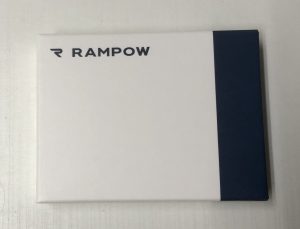
こういうパッケージで届きました。

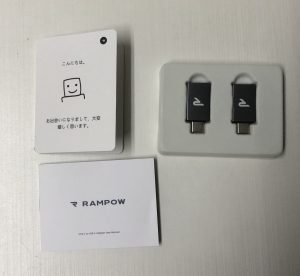
開封してみると。

USB-C変換アダプタ

変換アダプタ2個と説明書が入っていました。

早速試してみます。

USB-C変換アダプタ

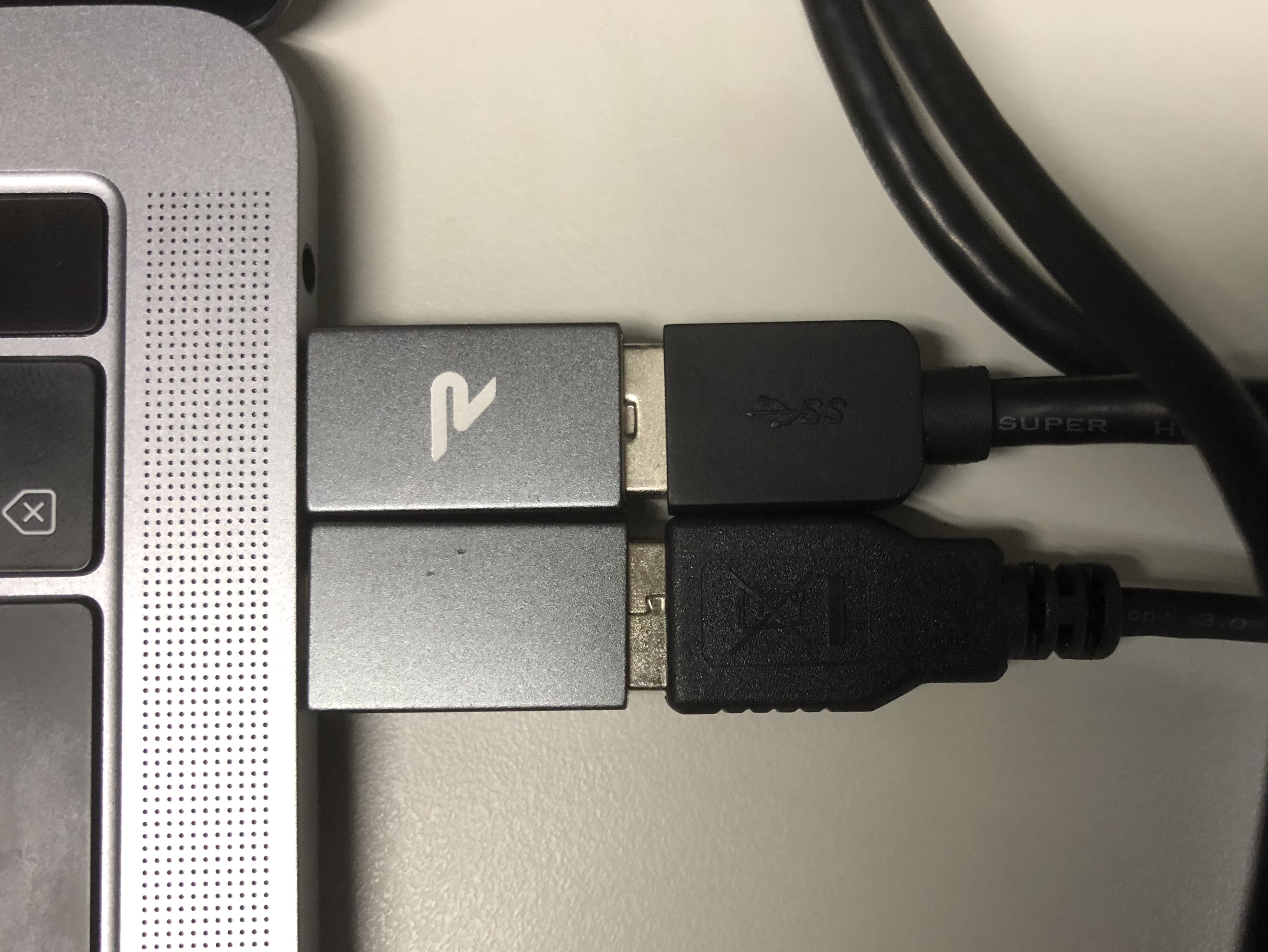
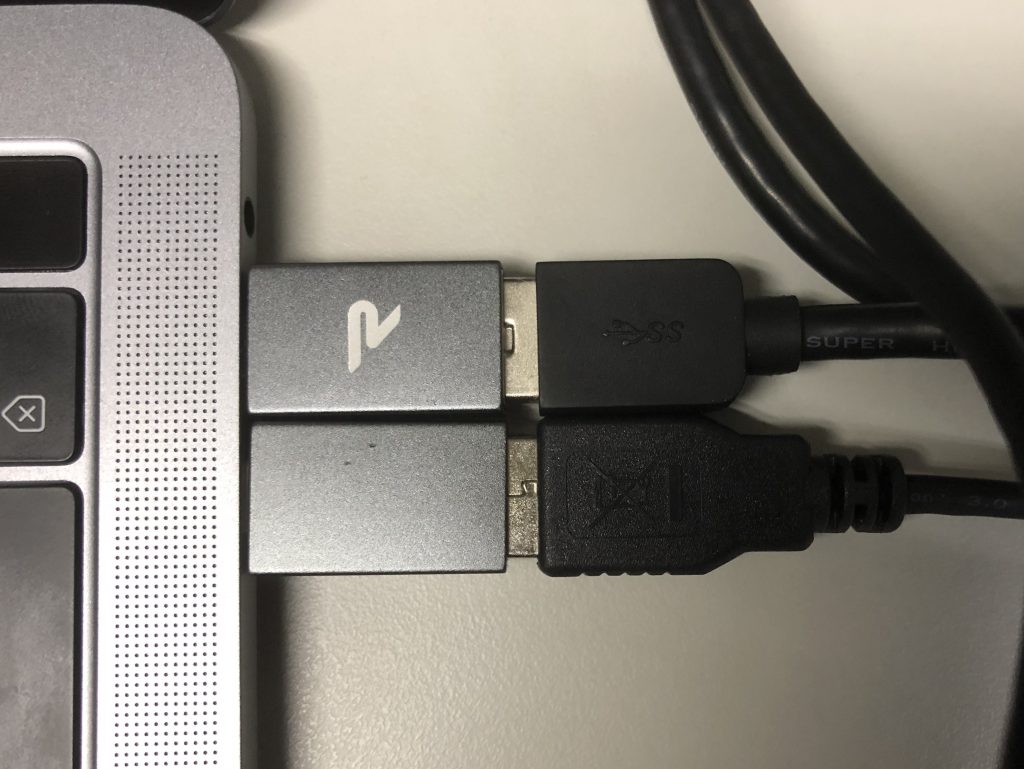
MacbookPro(2018)のUSB-Cポートに接続してみると絶妙なクリアランスで2つ並べて接続することができました。

これで、既存のUSB機器が全て引き継げます。