Mac」タグアーカイブ

m1 mac mini

M2 の噂が聞こえる中、M1 Mac mini2020を導入。

M1

AppleがM1を発表してから1年以上経過しました。

今はではM1 Pro,M1 MAX M1 Ultraまで出てきました。

2022年3月、Appleからの発表を心待ちにしていました。

M2 Mac miniが出てこないかな。出てきたら購入したいな。

しかし、見事に予想は外れ、代わりにM1 Ultraを搭載したstudioが出てきました。

スペック的には魅力的ですが、すこし割り高。

2、3日検討しましたが、やはりいらないという結論。

M2 はいつになるのか。

購入の理由

使用している2018Macbookでの動画編集がきつくなってきた点です。

動画編集についても少しずつ学習したいと思いつつ、動画編集操作が重くなってきてストレスになっていました。

外部ディスプレイを使うことでよりGPUのスペック不足により顕著に動作が重くなっていました。

そのほかの理由は

  • 512GBの容量が足りなくなってきた点です。
  • 以前より外出先で使用することがなくなった
  • すでにディスプレイ、キーボード、マウスがある
  • Macbook14以上は予算オーバー
  • Airはファンがないので除外
  • Macbook13はタッチバーがいらない

Mac miniを選択した理由は、

  • M2の噂もあり今買うのは微妙である。が安いMac miniなら問題は少ない。
  • バッテリーがないのでバッテリー寿命を気にしなくてよい

スペックは、メモリは16GBを選択しました。

8GBでも十分という意見もみかけましたが、動画編集もする点もあり16GBを選択しました。

容量は1TBを選択しました。

今使っているMacbookは512GBですが、現在容量が不足していて不安だったので。

やはり初めてのM1なのでスペックには悩みましたが、大は小を兼ねるということです。

Macminiの不安点

1.カメラがなくなる点

WEB会議などでカメラを使うことが想定されるのですが、現在は使うことはほぼないので不要。いるようになったらWEBカメラが必要になります。

2.常に電源が必要

バッテリー運用ではなくなるので停電時に使えなくなります。

急な停電時にデータ保存、故障のトラブルが考えられます。

あと少しだけ場所を変えて作業をしたいなんてこともできなくなります。

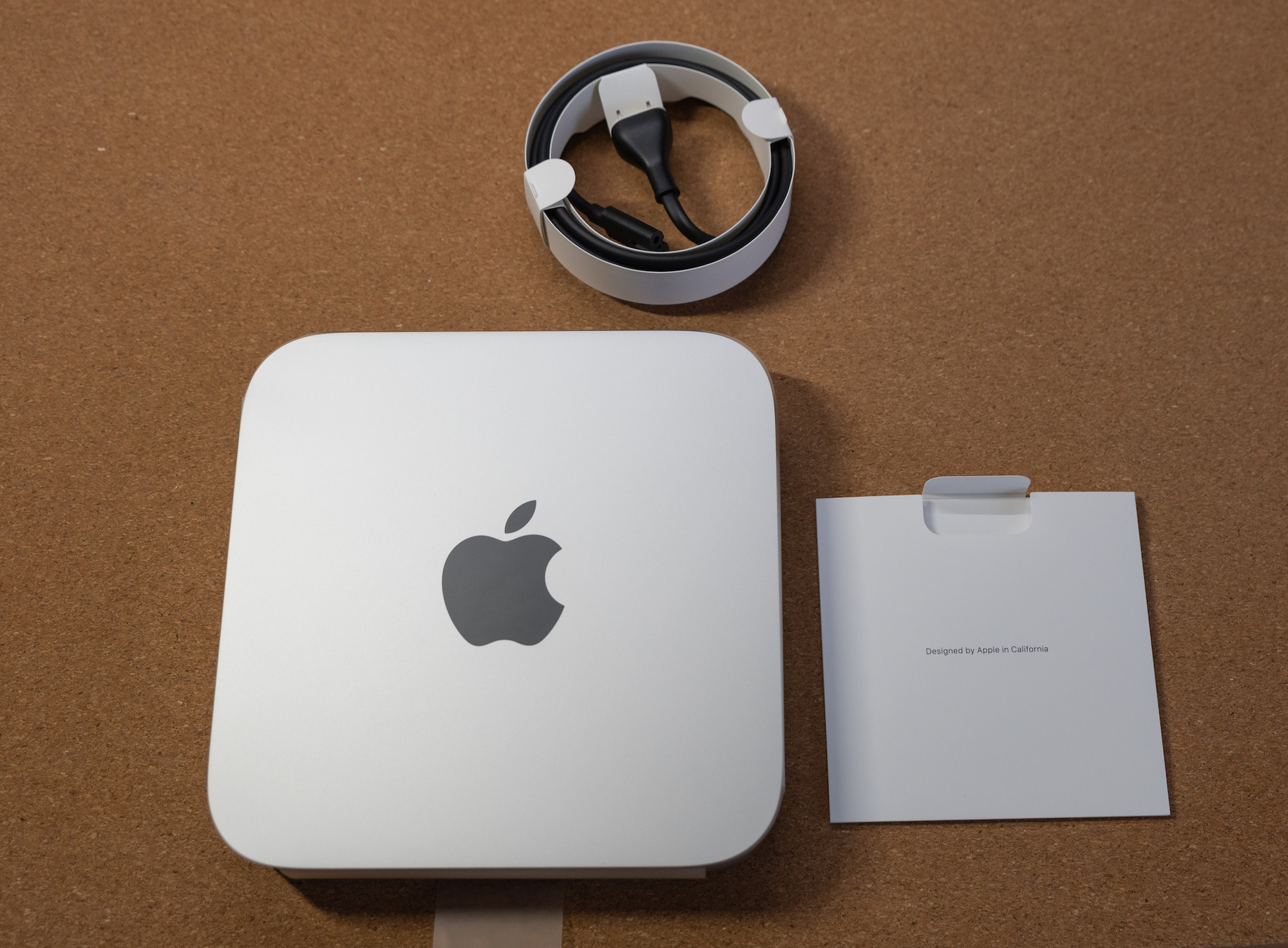
開封

私は今までMacbook4台使ってきたのですが、今回初めてデスクトップであるMacminiを購入しました。

使ってみて

しばらく使ってみての感想ですが、やはり動作が軽快になったことでストレスが激減しました。

特に動画編集はとても快適になったので、満足です。

不満点はUSBまわり。

MacbookProはThunderboltが4ポートもあったのですが、M1 はThunderboltが2ポート。

USB-Cコネクタで統一していた周辺機器が使えなくなった点です。

USB-Cのハブは少し割高なので、USB-Aタイプに切り替えることに。

背面アクセスなのでこの点も抜き差しが頻発すると面倒に思えてきます。

2022年中にM2の登場も噂されていますが、今の所は満足です。
第9世代iPad

第9世代iPad開封、初代iPadAirと比較

経緯

普段iPadを利用して電子書籍や動画を見ています。

利用しているのが、初代iPadAir(2013年発売)です。

購入したのが2014年なのですが、もう7年ほど利用しています。

今では、最新のiPadOSへのアップデートができずiOSでがんばっていますが、コンテンツを消費するには申し分はありません。

それでも、ApplePencilを使ってみたい、iPadOSのSidecarを使ってMacbookのサブディスプレイとして利用してみた願望はありました。

そんな中、2021年9月某日。

AppleからiPad、iPadmini、iPhone13の発表イベントがありました。

その発表で注目したのが、第9世代iPad。

他のモデルとは少し落ちますが、手に届く価格。そして、容量アップ。(第8世代は32GBで第9世代は64GBスタートに)

こういう製品は発表と同時に購入しないと、1年後には新世代が出てくる。

善は急げ。

というわけで、購入しました。

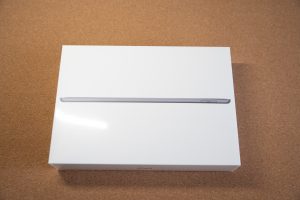
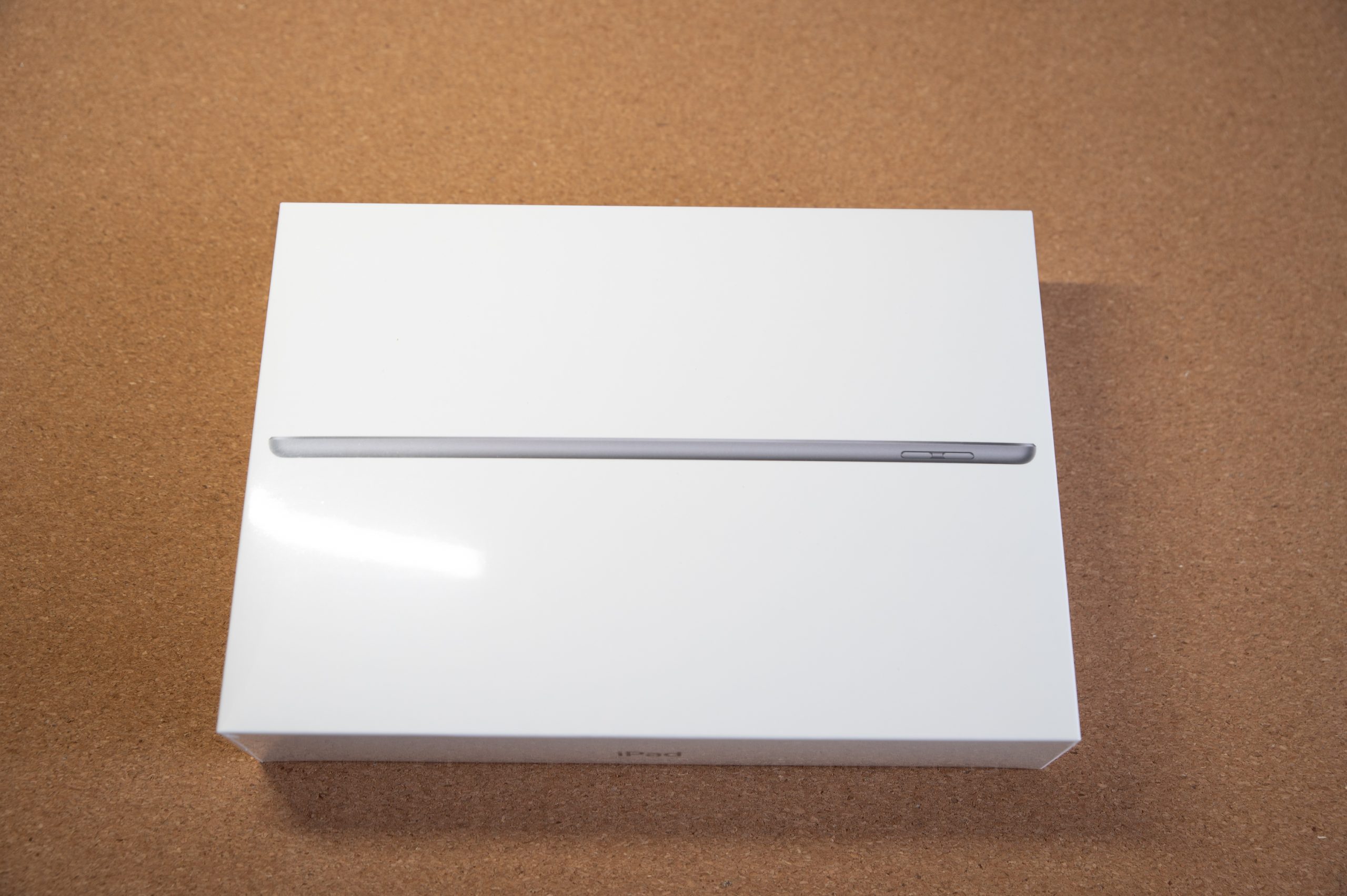
iPad開封

iPadをAppleStoreでポチったのが、発表された翌々日。

この時にすでに発送は10月予定でした。

少し先だな、と少し肩を落としていたのですが24日の発売日に状況が一変。

発送されました。25日到着予定です。

これは嬉しい誤算です。

1週間も前倒しになるものなんですね。

到着して早速開封。

第9世代iPad

今回一緒に購入したものが、

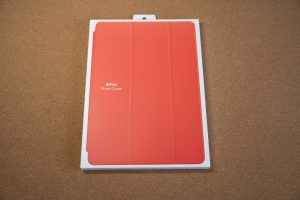
Apple純正のSmartCover。

SmartCover

以前から利用していますが、純正は長持ちします。

iPadAirでも7年使っても見た目は汚れが目立つようになりましたが、破れたりすることなく現在も使えています。

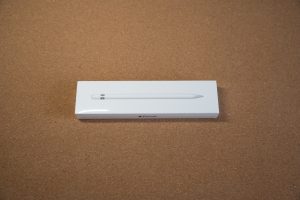
そして、待望のApplePencil(第1世代)

Apple pencil

本当は第2世代を使ってみたかったのですが、そうするとiPadPro、iPadAirにするなど少しコストがかかります。

今回はコストはできるだけ抑えたかったので。

ちなみに、Apple pencilの第1世代と第2世代の違いですが、

iPadにくっつくと、切り替え動作。

第2世代はiPad本体に磁力でくっつくことでペアリングや充電ができます。

そして、pencil本体をタップでペンツールを変更することができる。

さらに、第2世代に対応しているiPad ProやAir、miniはフルラミネーションディスプレイを採用している為、ペン先とディスプレイとの間に隙間がない特徴があります。

ディスプレイフィルムについて

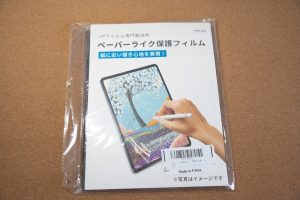
ApplePencilを導入するにあたり、ディスプレイのフィルムはペーパーライクフィルムをチョイス。

ペーパーライク保護フィルム

Youtubeのレビュー動画やフィルム比較動画を視聴し漁り、見つけたのがこのフィルムです。

つるつるした画面が紙のような触り心地となり、描き心地が変わるとか。

店頭で何度かiPadをさわりpencilを試しましたが、フィルムなしの状態。

つるつるした描き心地は、滑りすぎるような感じでした。

ペーパーライクフィルムの描き心地は未知数でしたので、いろんなレビューを参考にして選びました。

開封、比較動画

紹介の内容はこちらから。

第9世代iPadの可能性

まだ、開封して使い込んでいないのでこれからですが、今までは電子書籍を読んだり動画を見たりとコンテンツを消費する専門だったiPadがコンテンツを創るiPadになったのではないかと実感しています。

いままでは、雑誌などで見かけても見送っていたことができるようになり、やれることが幅が広がりました。

そして、iPadAirで長年利用できると実績がありますので、良き相棒となってくれることを期待しています。

ちなみに、使い込んだiPadAirですが、しばらくはコンテンツ消費タブレットとして活躍してもらいます。

逆に、少し古いiPadでもコンテンツ消費を主にするのであれば、使えるタブレットということですね。

iOS12で止まってしまっているOSなので現在も使えるのかもしれません。

USB-C変換アダプタ

USB Type C to USB 3.0 変換アダプタ

Macbookを買い換えたことによって、手持ちのUSB機器が接続できなくなりました。
一応、Apple純正の変換アダプタも1つだけ同時購入していましたが、いかんせんお高い。
何かいい手立てはないものか。
一番の方法は、USB-Cに対応したUSBハブを準備することです。
しかし、こちらもまたお高い。
いろいろ悩んでいたら、ちょうどAmazonでタイムセールやっててみつけました。

さっそくポチっと。

USB-C変換アダプタ

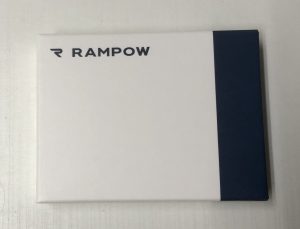
こういうパッケージで届きました。

開封してみると。

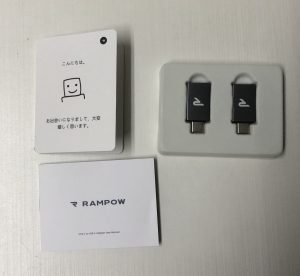
USB-C変換アダプタ

変換アダプタ2個と説明書が入っていました。

早速試してみます。

USB-C変換アダプタ

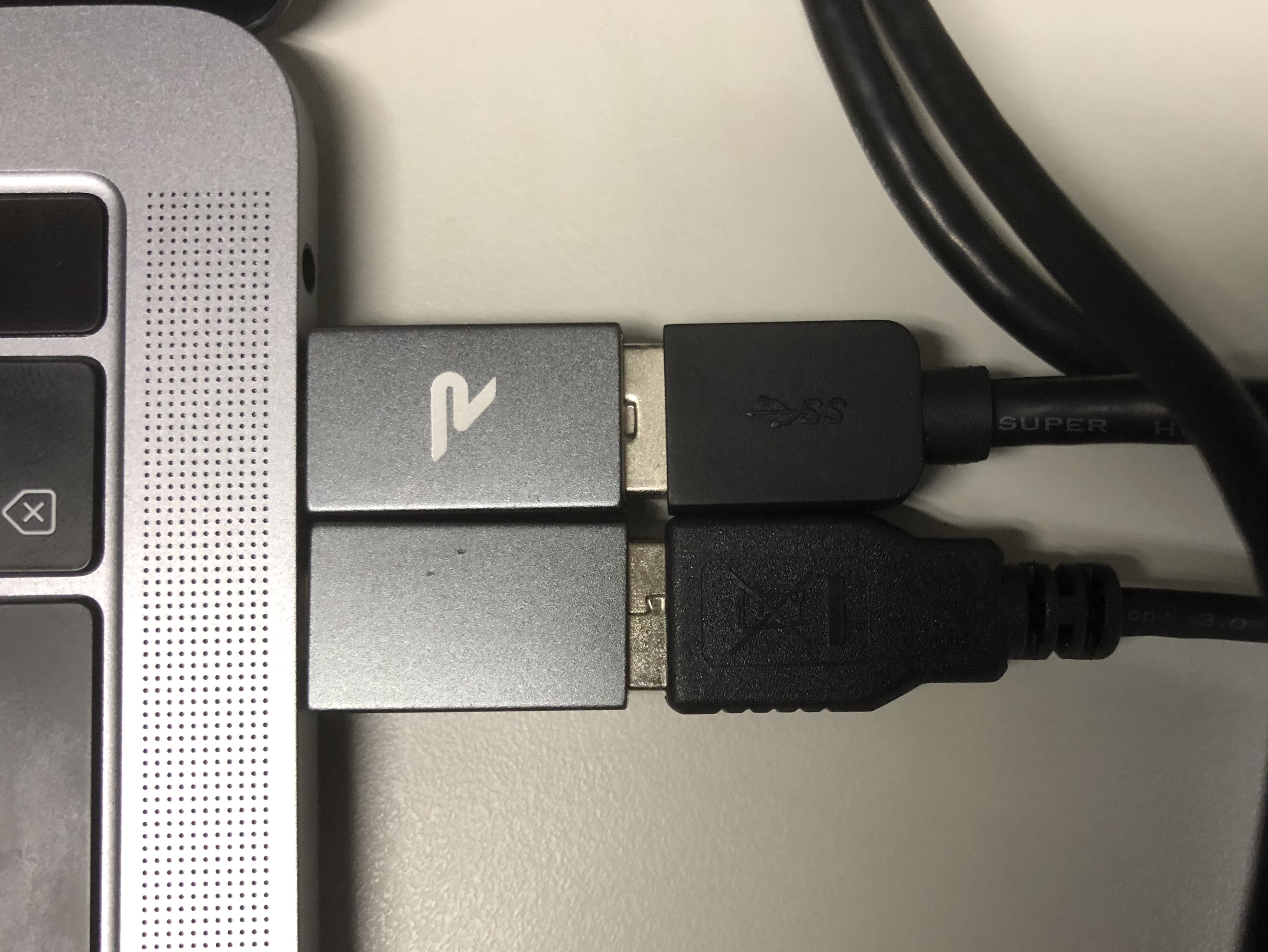
MacbookPro(2018)のUSB-Cポートに接続してみると絶妙なクリアランスで2つ並べて接続することができました。

これで、既存のUSB機器が全て引き継げます。

iBUFFALO フルキーボード Macモデル BSKBM01WH

以前、使っていたMacBookProが水がかかってしまって、キーボードの一部がたまに押しっぱなしになるような状態になっていました。
押しっぱなしになるキーが実操作ではほとんど使うことのないキーで、なんとかだましだましで使っていたのですがたまに押しっぱなしになると動作が不安定になるので対策を考えていました。

続きを読む