apple」タグアーカイブ

m1 mac mini

M2 の噂が聞こえる中、M1 Mac mini2020を導入。

M1

AppleがM1を発表してから1年以上経過しました。

今はではM1 Pro,M1 MAX M1 Ultraまで出てきました。

2022年3月、Appleからの発表を心待ちにしていました。

M2 Mac miniが出てこないかな。出てきたら購入したいな。

しかし、見事に予想は外れ、代わりにM1 Ultraを搭載したstudioが出てきました。

スペック的には魅力的ですが、すこし割り高。

2、3日検討しましたが、やはりいらないという結論。

M2 はいつになるのか。

購入の理由

使用している2018Macbookでの動画編集がきつくなってきた点です。

動画編集についても少しずつ学習したいと思いつつ、動画編集操作が重くなってきてストレスになっていました。

外部ディスプレイを使うことでよりGPUのスペック不足により顕著に動作が重くなっていました。

そのほかの理由は

  • 512GBの容量が足りなくなってきた点です。
  • 以前より外出先で使用することがなくなった
  • すでにディスプレイ、キーボード、マウスがある
  • Macbook14以上は予算オーバー
  • Airはファンがないので除外
  • Macbook13はタッチバーがいらない

Mac miniを選択した理由は、

  • M2の噂もあり今買うのは微妙である。が安いMac miniなら問題は少ない。
  • バッテリーがないのでバッテリー寿命を気にしなくてよい

スペックは、メモリは16GBを選択しました。

8GBでも十分という意見もみかけましたが、動画編集もする点もあり16GBを選択しました。

容量は1TBを選択しました。

今使っているMacbookは512GBですが、現在容量が不足していて不安だったので。

やはり初めてのM1なのでスペックには悩みましたが、大は小を兼ねるということです。

Macminiの不安点

1.カメラがなくなる点

WEB会議などでカメラを使うことが想定されるのですが、現在は使うことはほぼないので不要。いるようになったらWEBカメラが必要になります。

2.常に電源が必要

バッテリー運用ではなくなるので停電時に使えなくなります。

急な停電時にデータ保存、故障のトラブルが考えられます。

あと少しだけ場所を変えて作業をしたいなんてこともできなくなります。

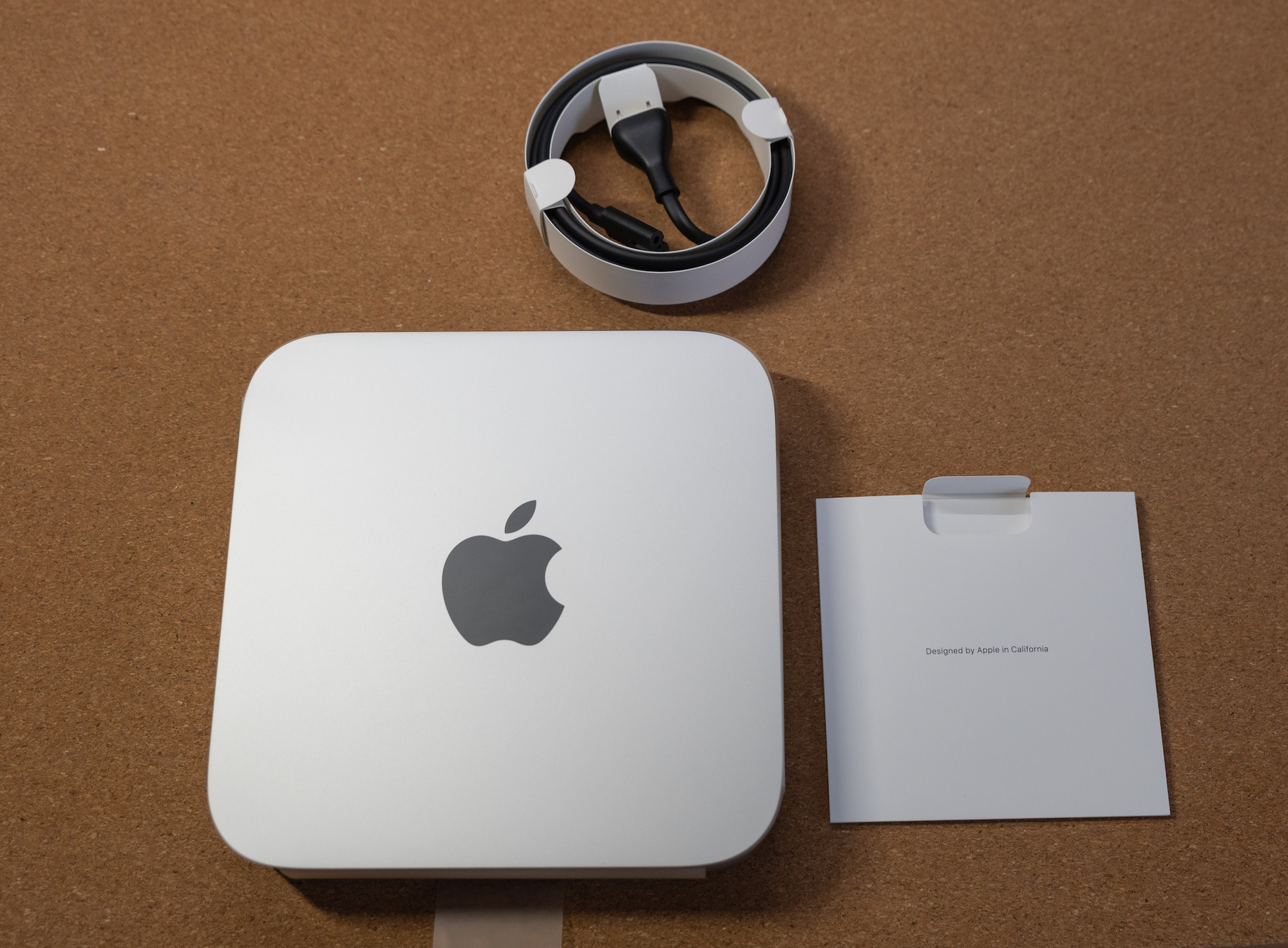
開封

私は今までMacbook4台使ってきたのですが、今回初めてデスクトップであるMacminiを購入しました。

使ってみて

しばらく使ってみての感想ですが、やはり動作が軽快になったことでストレスが激減しました。

特に動画編集はとても快適になったので、満足です。

不満点はUSBまわり。

MacbookProはThunderboltが4ポートもあったのですが、M1 はThunderboltが2ポート。

USB-Cコネクタで統一していた周辺機器が使えなくなった点です。

USB-Cのハブは少し割高なので、USB-Aタイプに切り替えることに。

背面アクセスなのでこの点も抜き差しが頻発すると面倒に思えてきます。

2022年中にM2の登場も噂されていますが、今の所は満足です。
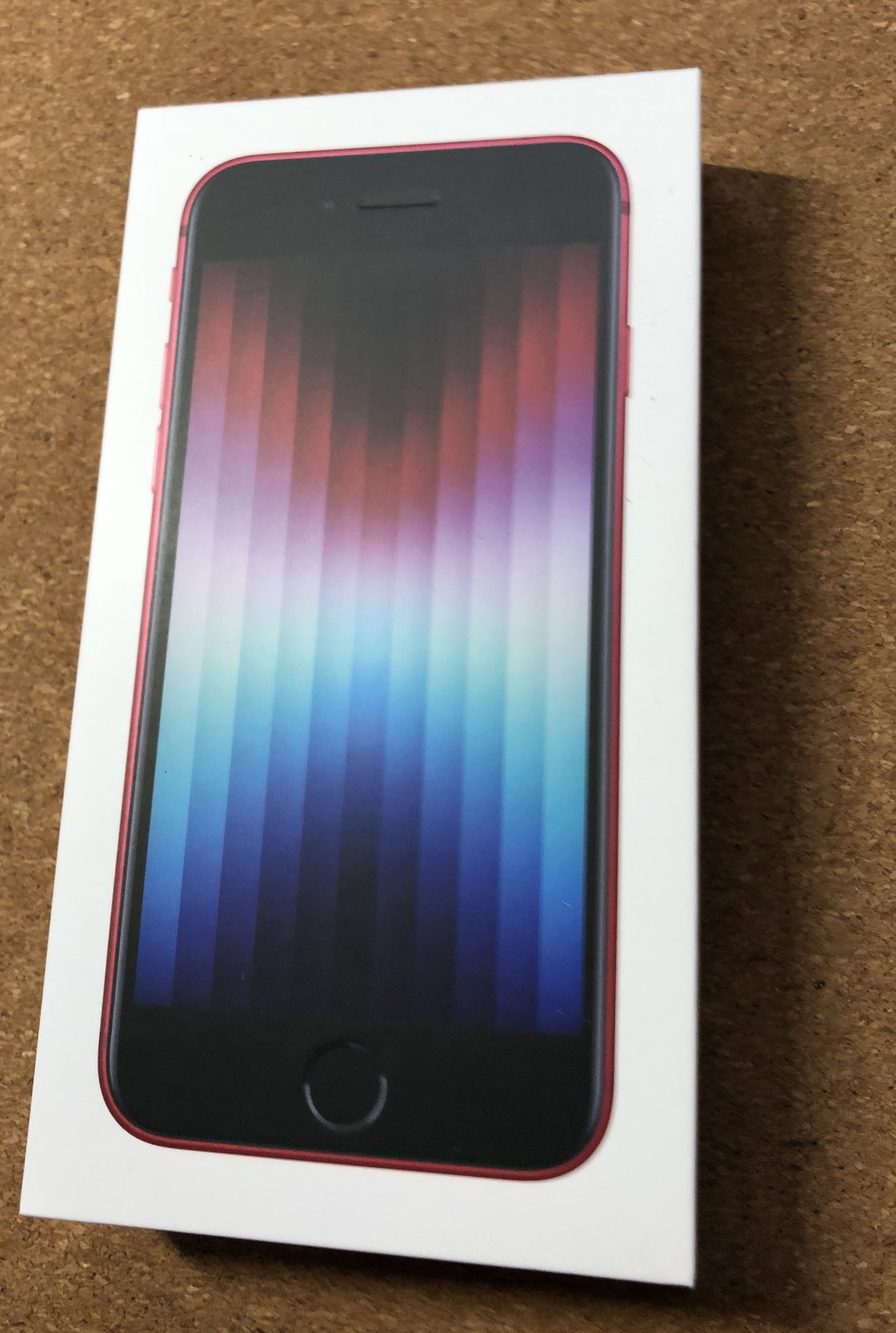
iPhoneSE3

iPhone 8から第三世代iPhoneSEに変えたらほぼ細かい感動があった。

きっかけ

iPhone 8を使い続けて約5年。

途中でバッテリーが限界を超えて交換したけれど。

iPhoneを変えるタイミングは発表されてからすぐが一番良いと思っています。

半年ぐらいずれてしまうと、もう次の機種の噂が出回っていて、待った方が良いのでは。という心理に駆られます。

2022年3月、発表されるのを待って購入に踏み切りました。

iPhone8は使っていて大きな支障はないけれど、細かい点で不満はありました。

例えば、ゲームはほぼ快適には使えません。画質を落としたり、動作が不安定になるような状態でした。動画をSNSに投稿するときの編集もかなり厳しい状態です。

めちゃくちゃ困るわけではないけれど、快適ではないといった感じ。

開封&レビュー

というわけで、開封から簡単なレビュー。

iPhoneSE3は5Gに対応しているので、契約しているUQモバイルのプランも5Gに変更してみました。

全体的に動作は快適になりました。

画面の大きさやカメラは変更されていないので、大きな感動はありません。

それでも、カメラで撮影した画像は色味が鮮やかに設定できます。

アプリの動作も軽快になりました。

容量は256G→128Gと半分になったのですが、iColudの容量を上げているので今のところ余裕です。

第9世代iPad

第9世代iPad開封、初代iPadAirと比較

経緯

普段iPadを利用して電子書籍や動画を見ています。

利用しているのが、初代iPadAir(2013年発売)です。

購入したのが2014年なのですが、もう7年ほど利用しています。

今では、最新のiPadOSへのアップデートができずiOSでがんばっていますが、コンテンツを消費するには申し分はありません。

それでも、ApplePencilを使ってみたい、iPadOSのSidecarを使ってMacbookのサブディスプレイとして利用してみた願望はありました。

そんな中、2021年9月某日。

AppleからiPad、iPadmini、iPhone13の発表イベントがありました。

その発表で注目したのが、第9世代iPad。

他のモデルとは少し落ちますが、手に届く価格。そして、容量アップ。(第8世代は32GBで第9世代は64GBスタートに)

こういう製品は発表と同時に購入しないと、1年後には新世代が出てくる。

善は急げ。

というわけで、購入しました。

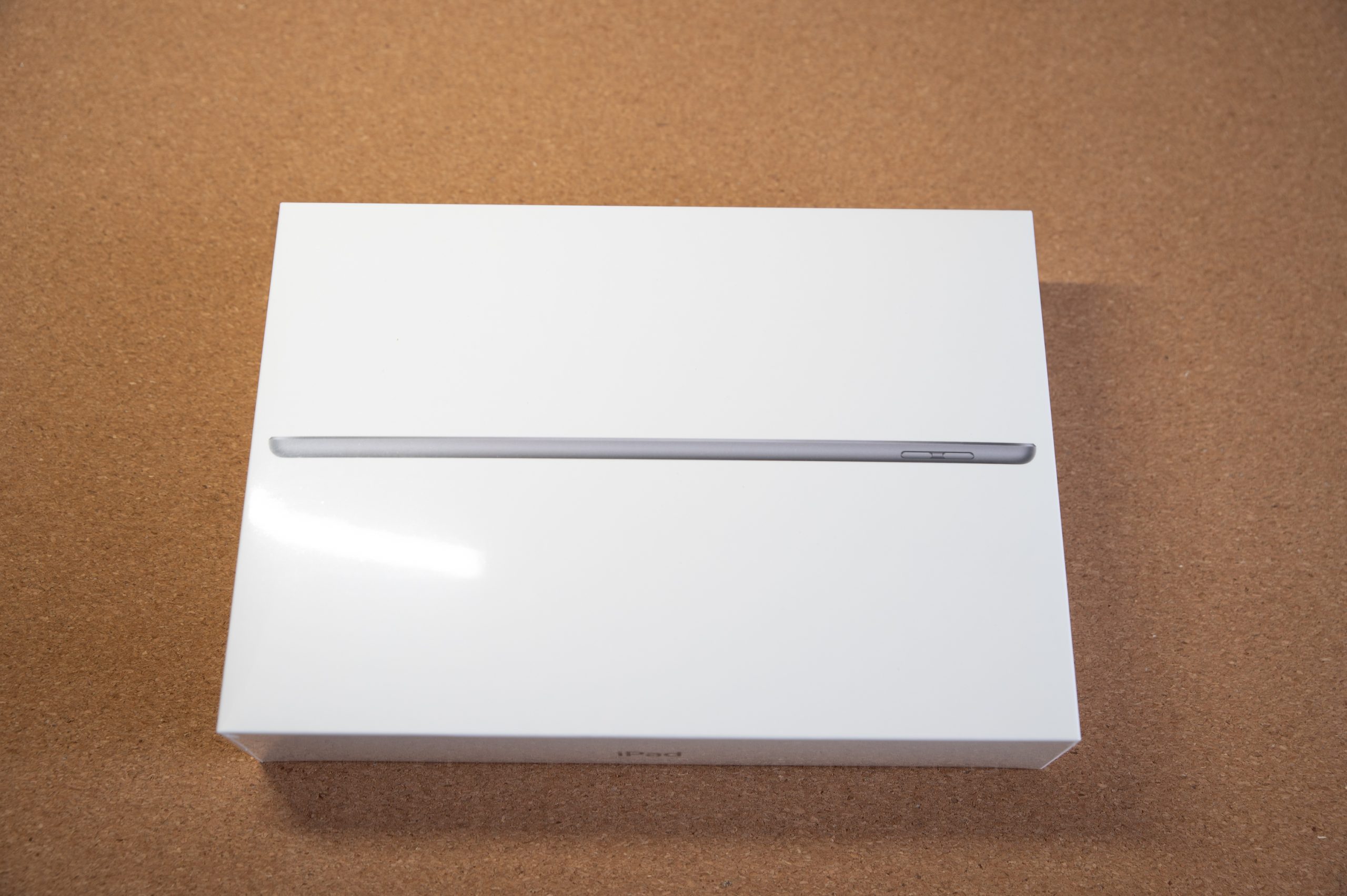
iPad開封

iPadをAppleStoreでポチったのが、発表された翌々日。

この時にすでに発送は10月予定でした。

少し先だな、と少し肩を落としていたのですが24日の発売日に状況が一変。

発送されました。25日到着予定です。

これは嬉しい誤算です。

1週間も前倒しになるものなんですね。

到着して早速開封。

第9世代iPad

今回一緒に購入したものが、

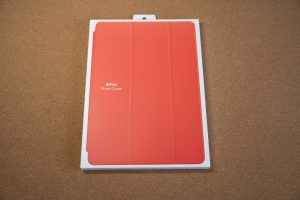
Apple純正のSmartCover。

SmartCover

以前から利用していますが、純正は長持ちします。

iPadAirでも7年使っても見た目は汚れが目立つようになりましたが、破れたりすることなく現在も使えています。

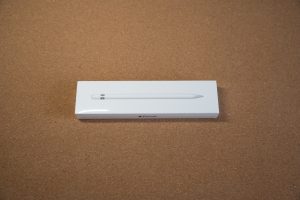
そして、待望のApplePencil(第1世代)

Apple pencil

本当は第2世代を使ってみたかったのですが、そうするとiPadPro、iPadAirにするなど少しコストがかかります。

今回はコストはできるだけ抑えたかったので。

ちなみに、Apple pencilの第1世代と第2世代の違いですが、

iPadにくっつくと、切り替え動作。

第2世代はiPad本体に磁力でくっつくことでペアリングや充電ができます。

そして、pencil本体をタップでペンツールを変更することができる。

さらに、第2世代に対応しているiPad ProやAir、miniはフルラミネーションディスプレイを採用している為、ペン先とディスプレイとの間に隙間がない特徴があります。

ディスプレイフィルムについて

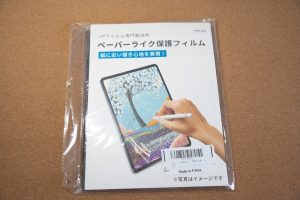
ApplePencilを導入するにあたり、ディスプレイのフィルムはペーパーライクフィルムをチョイス。

ペーパーライク保護フィルム

Youtubeのレビュー動画やフィルム比較動画を視聴し漁り、見つけたのがこのフィルムです。

つるつるした画面が紙のような触り心地となり、描き心地が変わるとか。

店頭で何度かiPadをさわりpencilを試しましたが、フィルムなしの状態。

つるつるした描き心地は、滑りすぎるような感じでした。

ペーパーライクフィルムの描き心地は未知数でしたので、いろんなレビューを参考にして選びました。

開封、比較動画

紹介の内容はこちらから。

第9世代iPadの可能性

まだ、開封して使い込んでいないのでこれからですが、今までは電子書籍を読んだり動画を見たりとコンテンツを消費する専門だったiPadがコンテンツを創るiPadになったのではないかと実感しています。

いままでは、雑誌などで見かけても見送っていたことができるようになり、やれることが幅が広がりました。

そして、iPadAirで長年利用できると実績がありますので、良き相棒となってくれることを期待しています。

ちなみに、使い込んだiPadAirですが、しばらくはコンテンツ消費タブレットとして活躍してもらいます。

逆に、少し古いiPadでもコンテンツ消費を主にするのであれば、使えるタブレットということですね。

iOS12で止まってしまっているOSなので現在も使えるのかもしれません。

AirPods脱落防止グッズ

AirPods脱落防止グッズ

とある日、イベント参加で東京へ来ていました。そこで立ち寄ったヨドバシ。

時間潰しと涼みに店内をうろうろと。

そういえば、イヤホン忘れたなぁ。と思い、オーディオコーナーへ。

そういえば、Apple Watchを手にしてから、AirPodsが気になるなぁ。

うーん。

・・・・数分後。

店員さん「ありがとうございました」

買ってしまいました。旅先での衝動買い。

というわけで使ってみましたが、普通のワイヤレスイヤホンですね。

音質はいたって普通です。逆に悪くもないです。

遮音性はないのですが、逆にこれがいいです。

特に旅行中などで周りの環境音を聞かないと不安になってしまうので、私には合っています。周りの雑音はいらないって人は、ノイキャンイヤホンを買えば幸せになるでしょう。

あと、Apple製品との連携が群を抜いていいです。
iPhone、iPad、Apple Watch、Macとの切り替えが比較的簡単です。
メリットは、ほぼここにつきるかもしれません。
逆にApple製品をあまり所有していない場合は、他の製品でいいと思います。

さて、使っていると気になる点が。
耳に着用して聴いているのですが、いかんせん脱落が気になります。

安いものではないので、無くすと泣きます。

そこで、脱落防止のグッズはないものか。
できれば、付けたまま充電ができるものがスマート。

ありました。

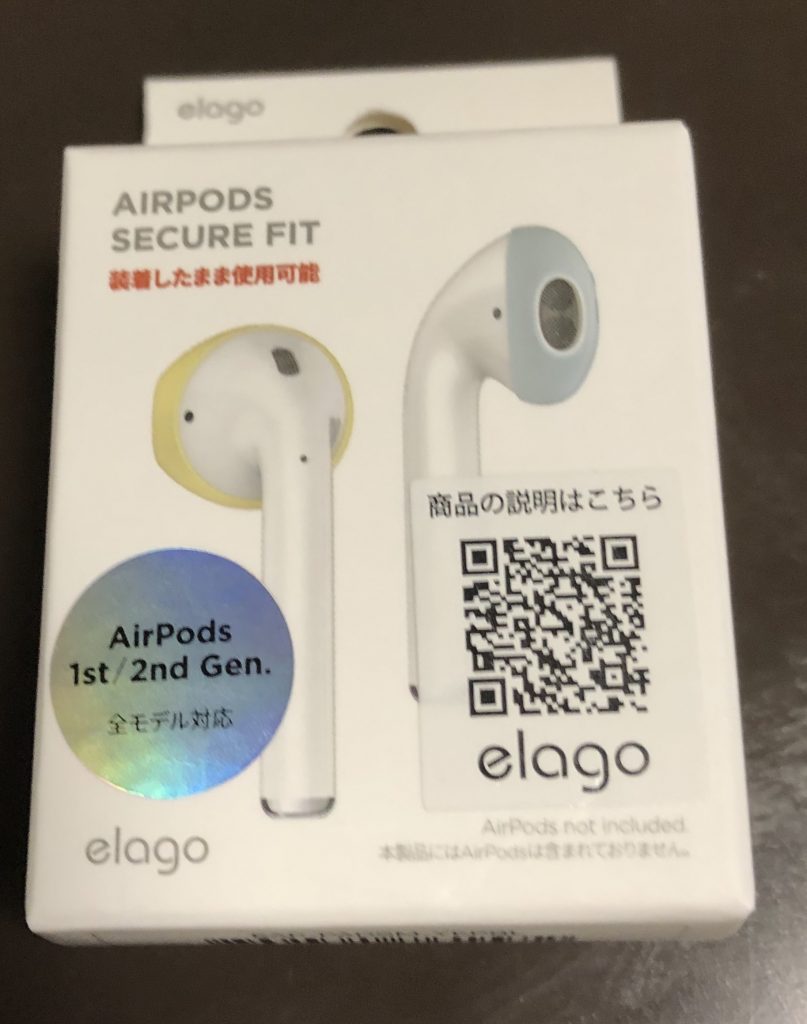
AirPods イヤーピース つけたまま 充電可能 収納可能 イヤホン 落下防止

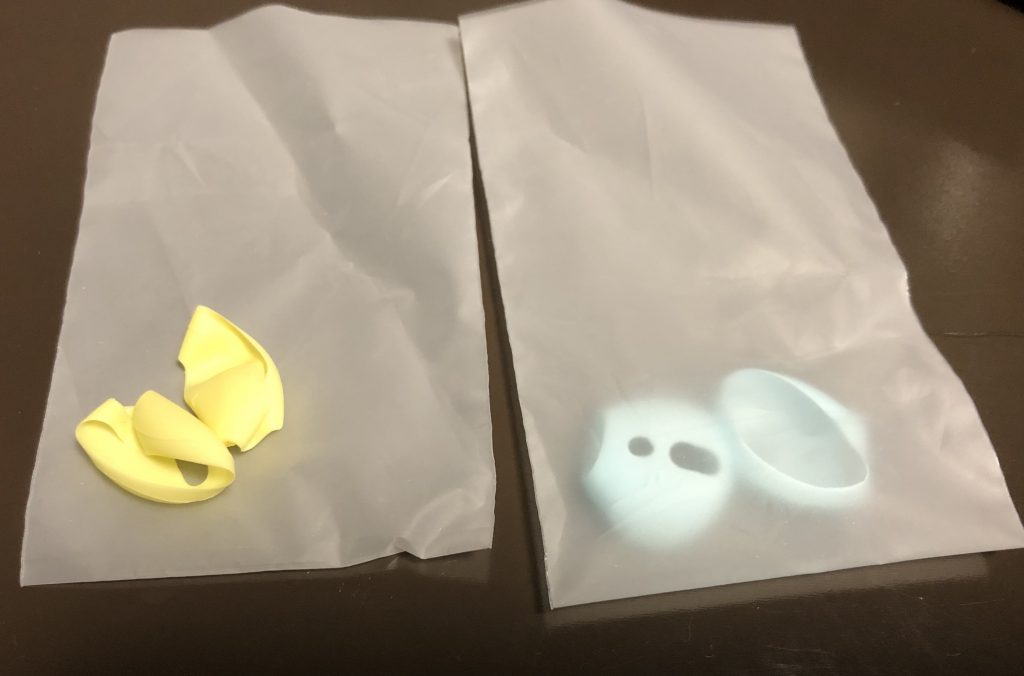
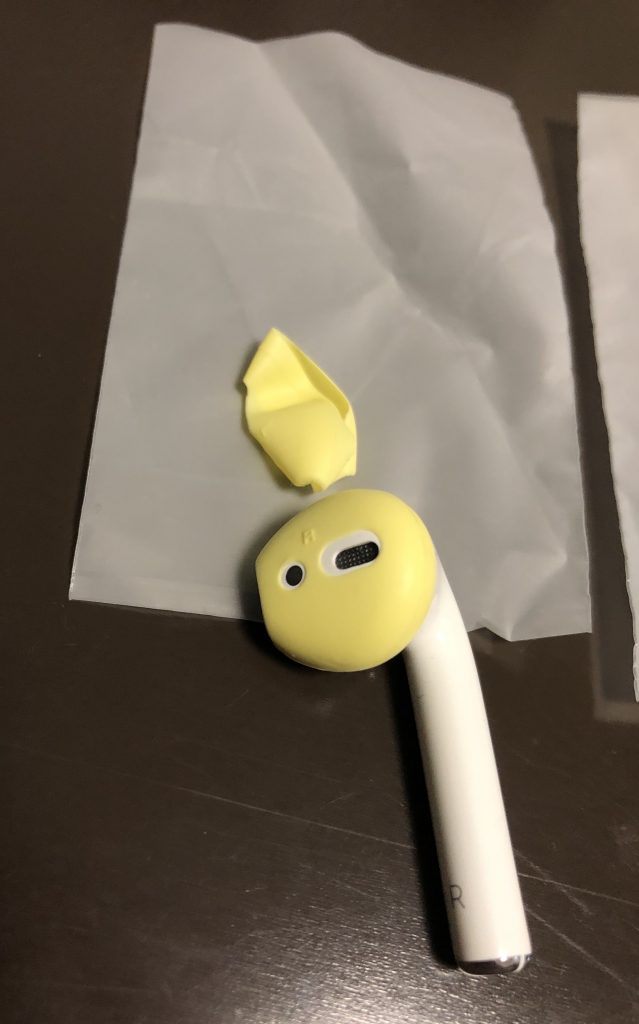
開封してみると、2色のカバーが入っていました。

AirPods イヤーピース つけたまま 充電可能 収納可能 イヤホン 落下防止

取り付けは一度裏返して、位置決めをしてからかぶせるという手順。

センサーに重ならないようにしないといけないので、少し苦労します。

AirPods イヤーピース つけたまま 充電可能 収納可能 イヤホン 落下防止

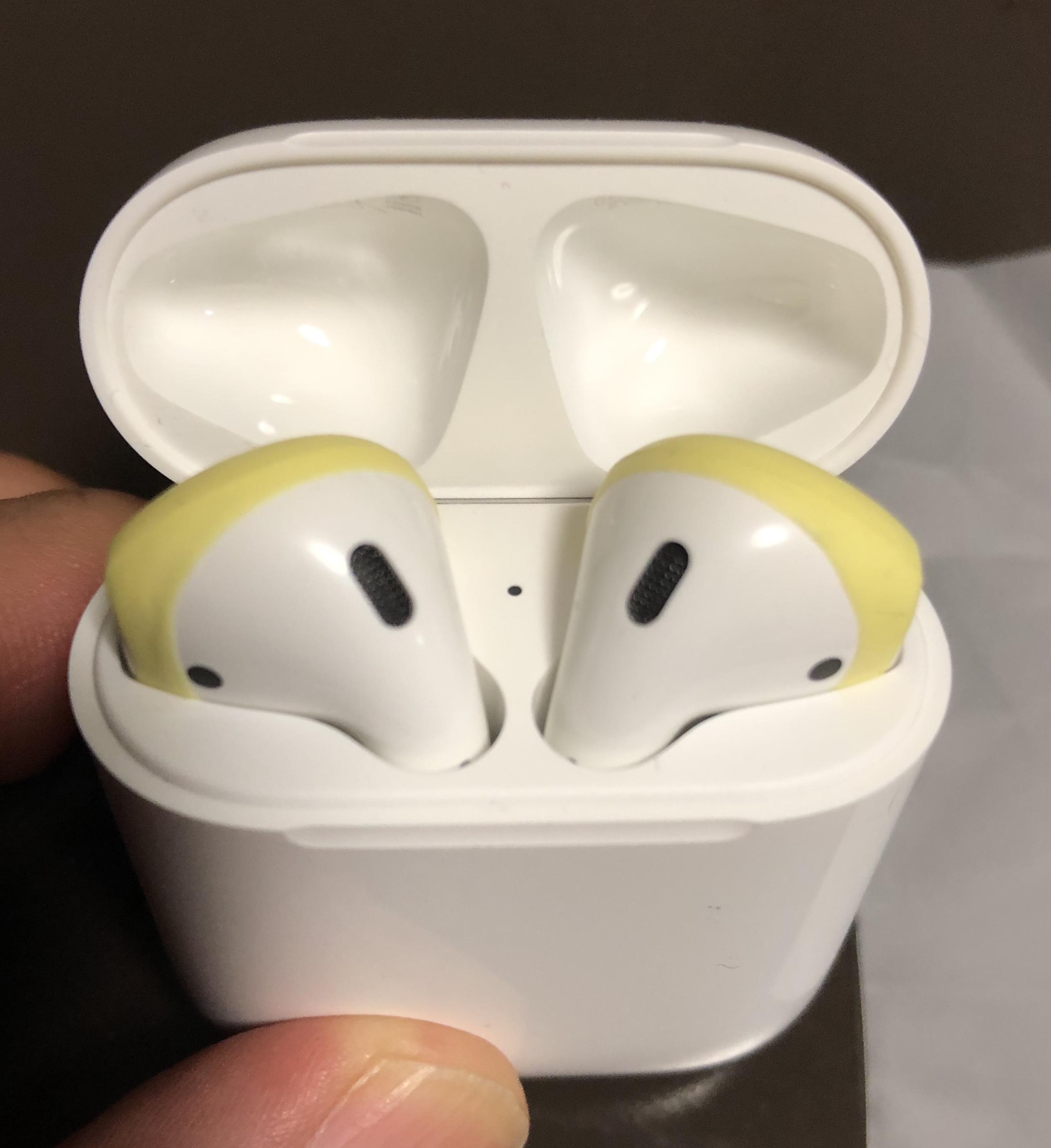
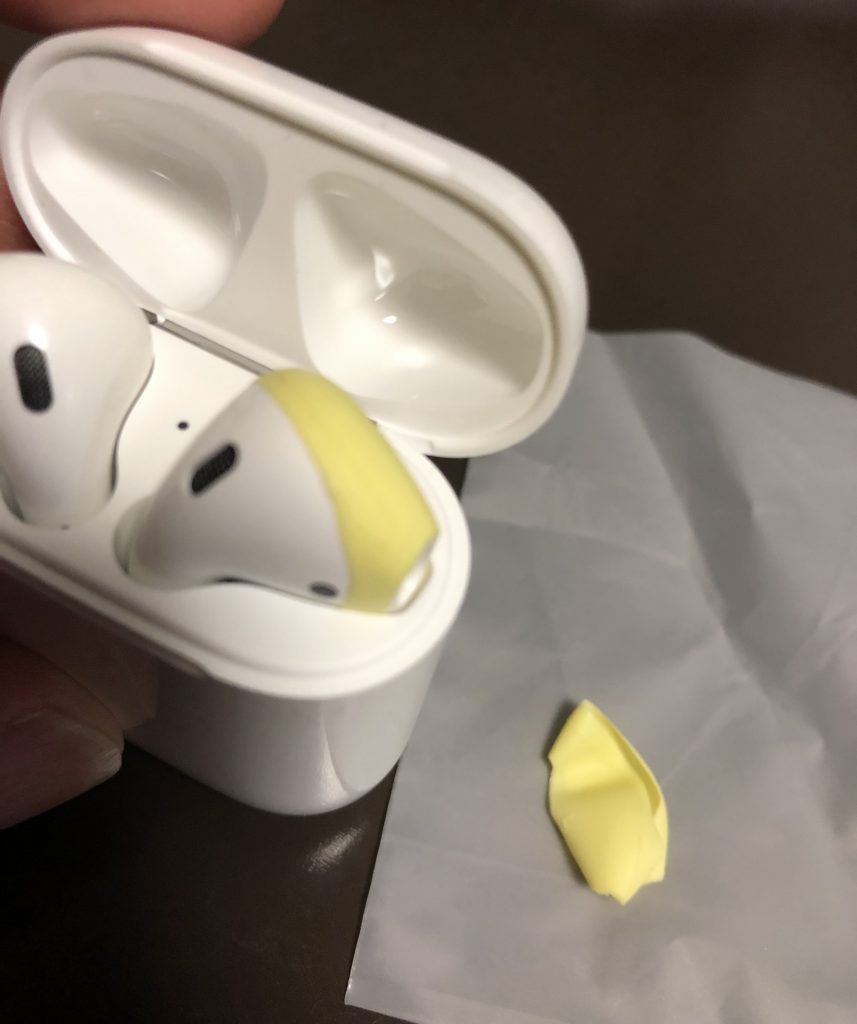
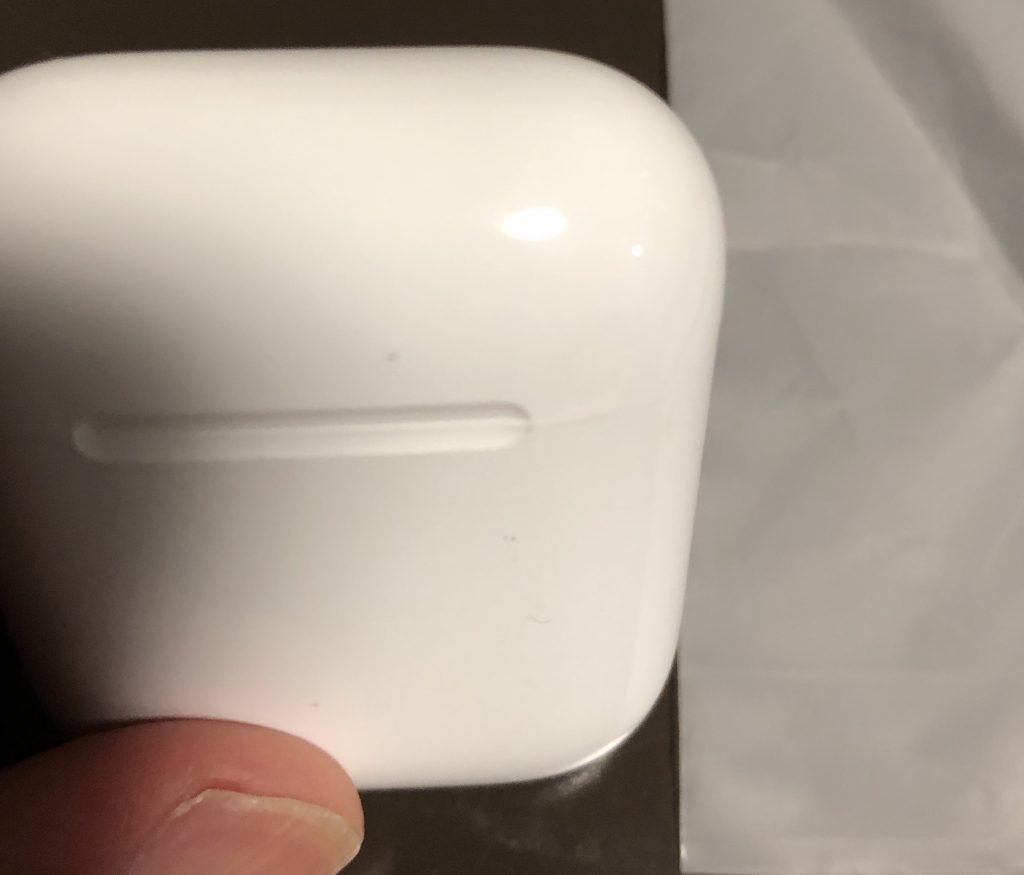
付けたまま充電ケースに入れてみます。

AirPods イヤーピース つけたまま 充電可能 収納可能 イヤホン 落下防止

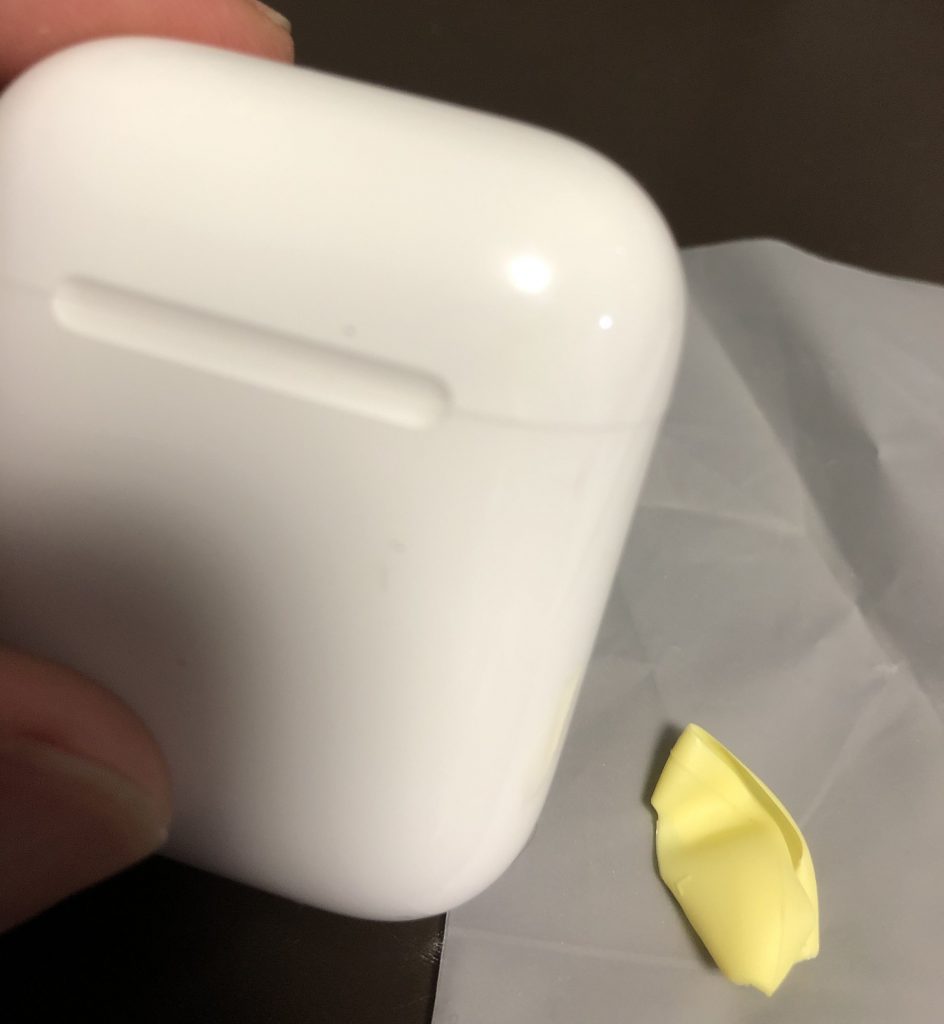
きっちりと蓋も閉まりました。

AirPods イヤーピース つけたまま 充電可能 収納可能 イヤホン 落下防止

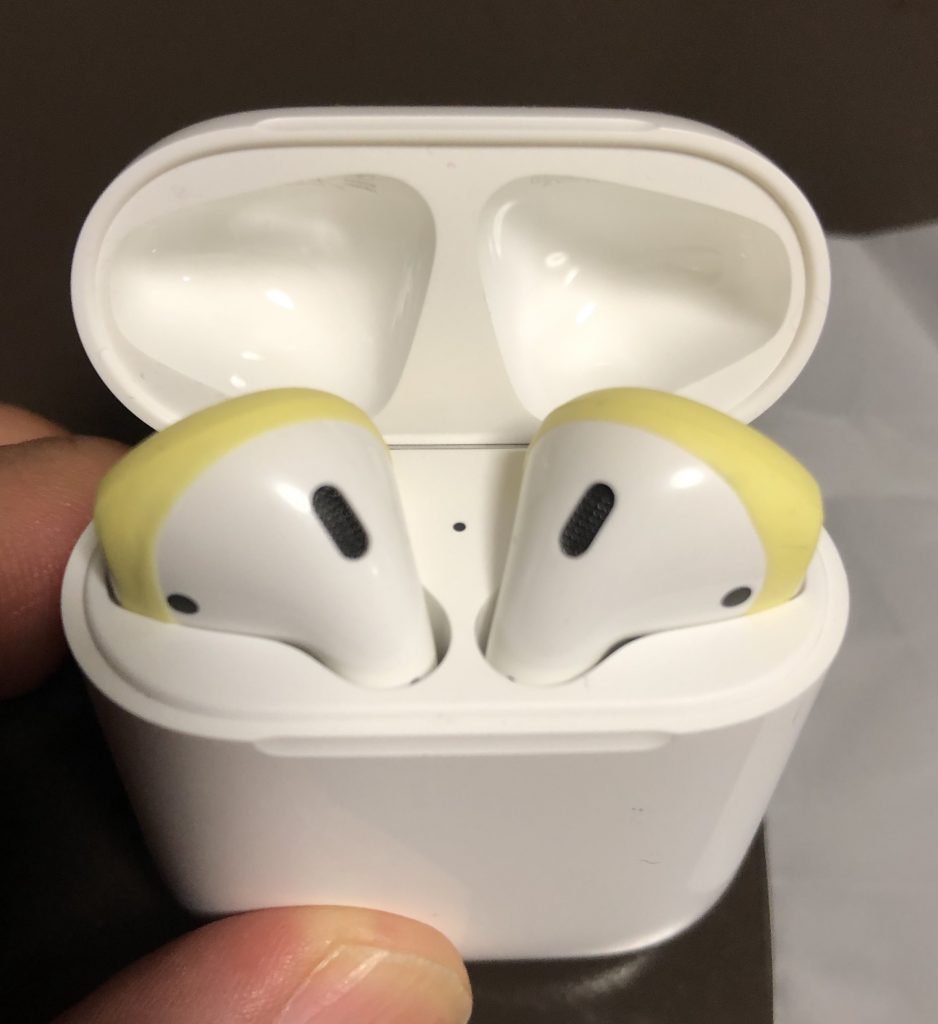
両方に付けてみて、充電ケースにIN!

AirPods イヤーピース つけたまま 充電可能 収納可能 イヤホン 落下防止

パチっ!と蓋が閉まります。

AirPods イヤーピース つけたまま 充電可能 収納可能 イヤホン 落下防止

普段使いにはこれで十分です。

肝心の脱落防止についてですが、カバー表面がシリコンですので、滑り留めになっています。なので、耳から滑って脱落ということはないです。

遮音性は変化ありません。

あと、充電ケースにすっぽりと納まるので、サイズ調整的なことはありません。
もし、AirPodsのサイズが小さくて脱落するという人にはサイズ調整もしくは、耳に掛けるタイプのものが合っているかもしれません。

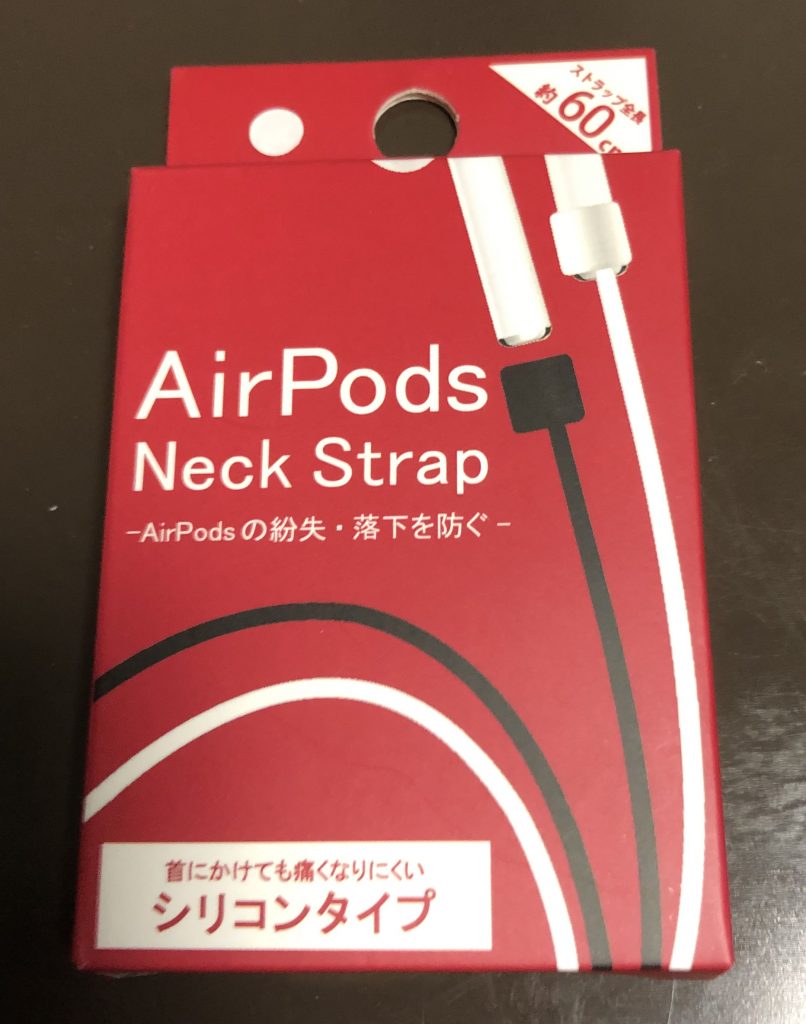
ランニングするときように、ネックストラップタイプも購入しました。

走っていると汗をかくので、落ちやすくなります。

そこで万が一落ちても大丈夫なように。

AriPods ネックストラップ

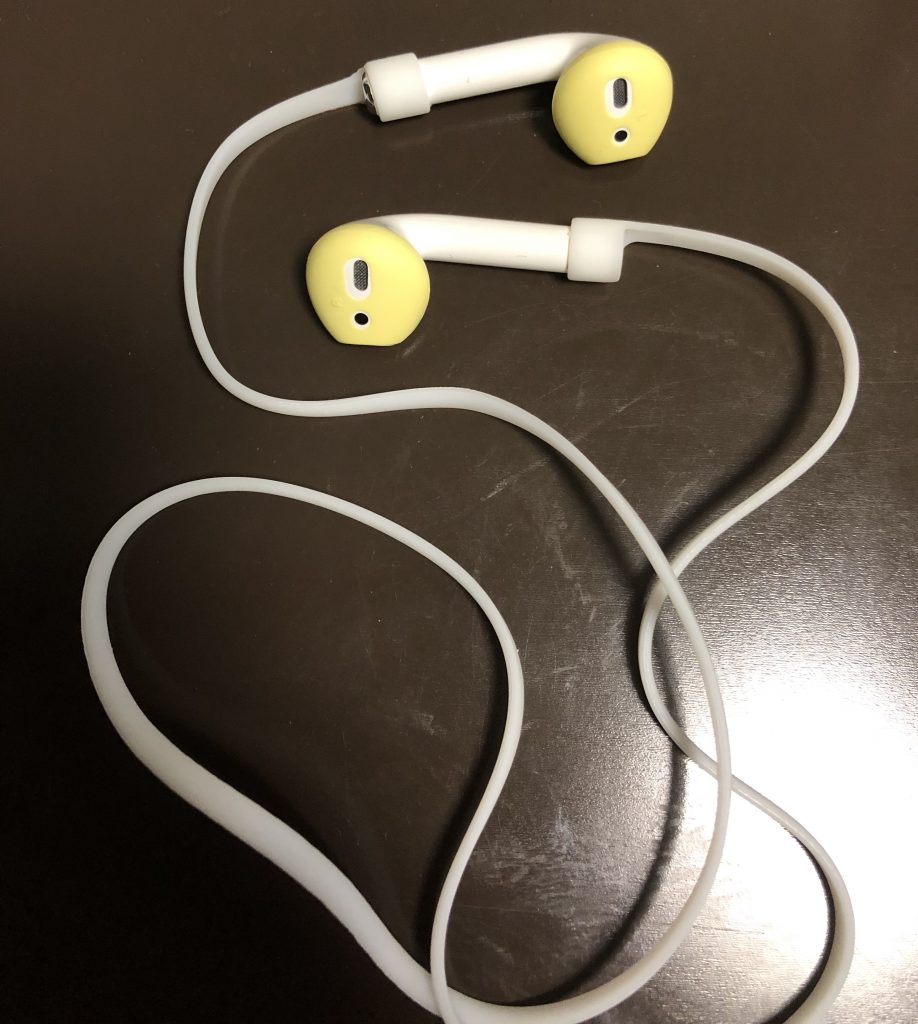
取り付けはいたって簡単。

AirPodsの根元にはめるだけ。

軽く引っ張ったぐらいでは抜けません。

毎日は面倒ですが、ランニングのときだけという限定的な使い方だったら許せるかな。

AriPods ネックストラップ