経緯
普段iPadを利用して電子書籍や動画を見ています。
利用しているのが、初代iPadAir(2013年発売)です。
購入したのが2014年なのですが、もう7年ほど利用しています。
今では、最新のiPadOSへのアップデートができずiOSでがんばっていますが、コンテンツを消費するには申し分はありません。
それでも、ApplePencilを使ってみたい、iPadOSのSidecarを使ってMacbookのサブディスプレイとして利用してみた願望はありました。
そんな中、2021年9月某日。
AppleからiPad、iPadmini、iPhone13の発表イベントがありました。
その発表で注目したのが、第9世代iPad。
他のモデルとは少し落ちますが、手に届く価格。そして、容量アップ。(第8世代は32GBで第9世代は64GBスタートに)
こういう製品は発表と同時に購入しないと、1年後には新世代が出てくる。
善は急げ。
というわけで、購入しました。
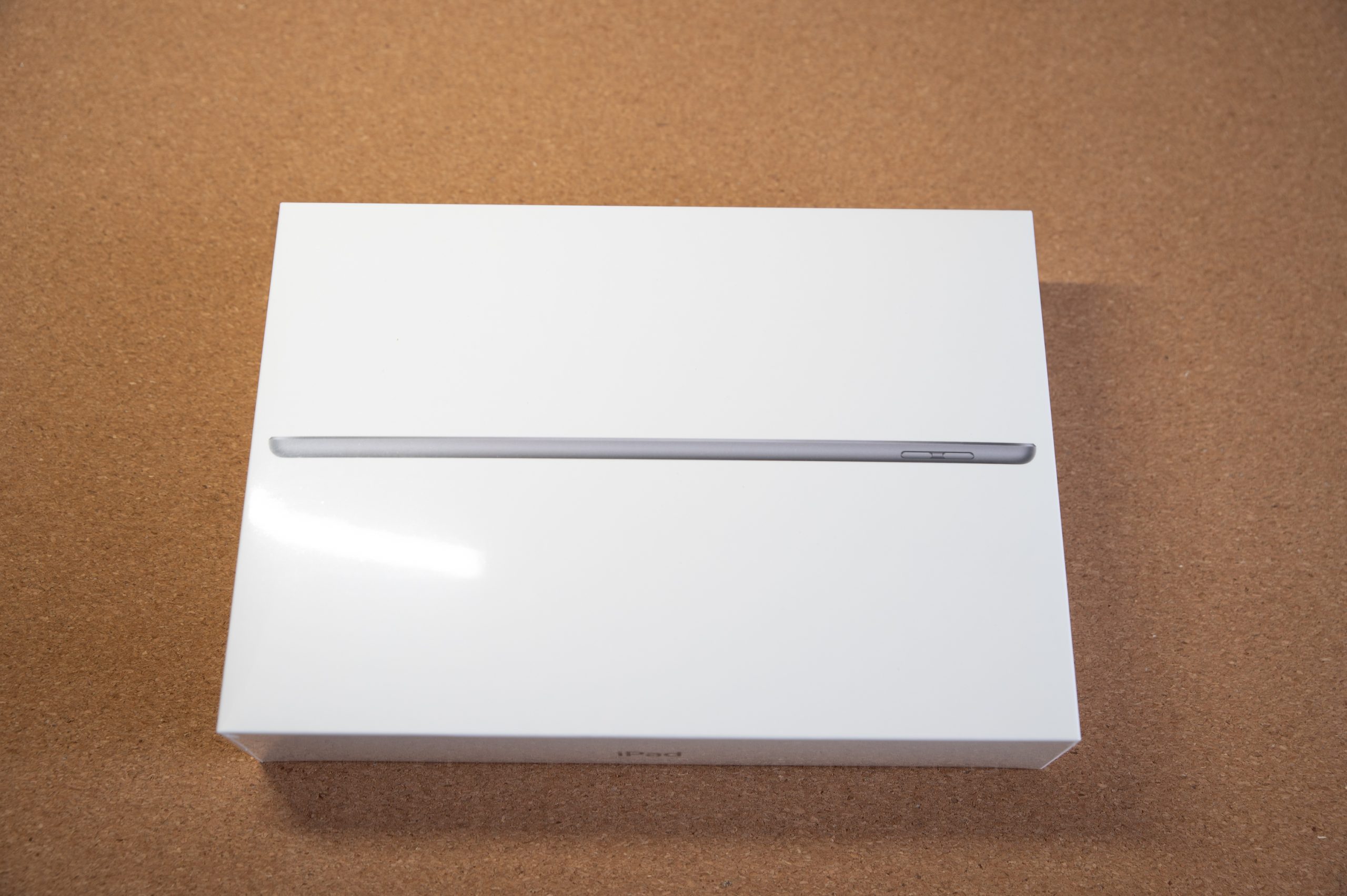
iPad開封
iPadをAppleStoreでポチったのが、発表された翌々日。
この時にすでに発送は10月予定でした。
少し先だな、と少し肩を落としていたのですが24日の発売日に状況が一変。
発送されました。25日到着予定です。
これは嬉しい誤算です。
1週間も前倒しになるものなんですね。
到着して早速開封。
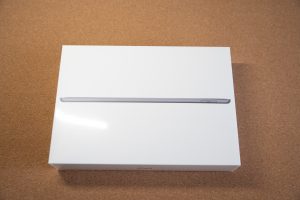
今回一緒に購入したものが、
Apple純正のSmartCover。
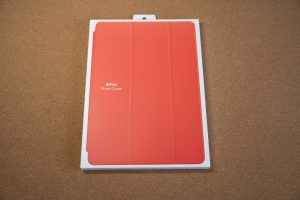
以前から利用していますが、純正は長持ちします。
iPadAirでも7年使っても見た目は汚れが目立つようになりましたが、破れたりすることなく現在も使えています。
そして、待望のApplePencil(第1世代)
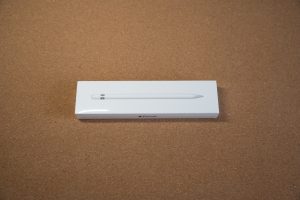
本当は第2世代を使ってみたかったのですが、そうするとiPadPro、iPadAirにするなど少しコストがかかります。
今回はコストはできるだけ抑えたかったので。
ちなみに、Apple pencilの第1世代と第2世代の違いですが、
iPadにくっつくと、切り替え動作。
第2世代はiPad本体に磁力でくっつくことでペアリングや充電ができます。
そして、pencil本体をタップでペンツールを変更することができる。
さらに、第2世代に対応しているiPad ProやAir、miniはフルラミネーションディスプレイを採用している為、ペン先とディスプレイとの間に隙間がない特徴があります。
ディスプレイフィルムについて
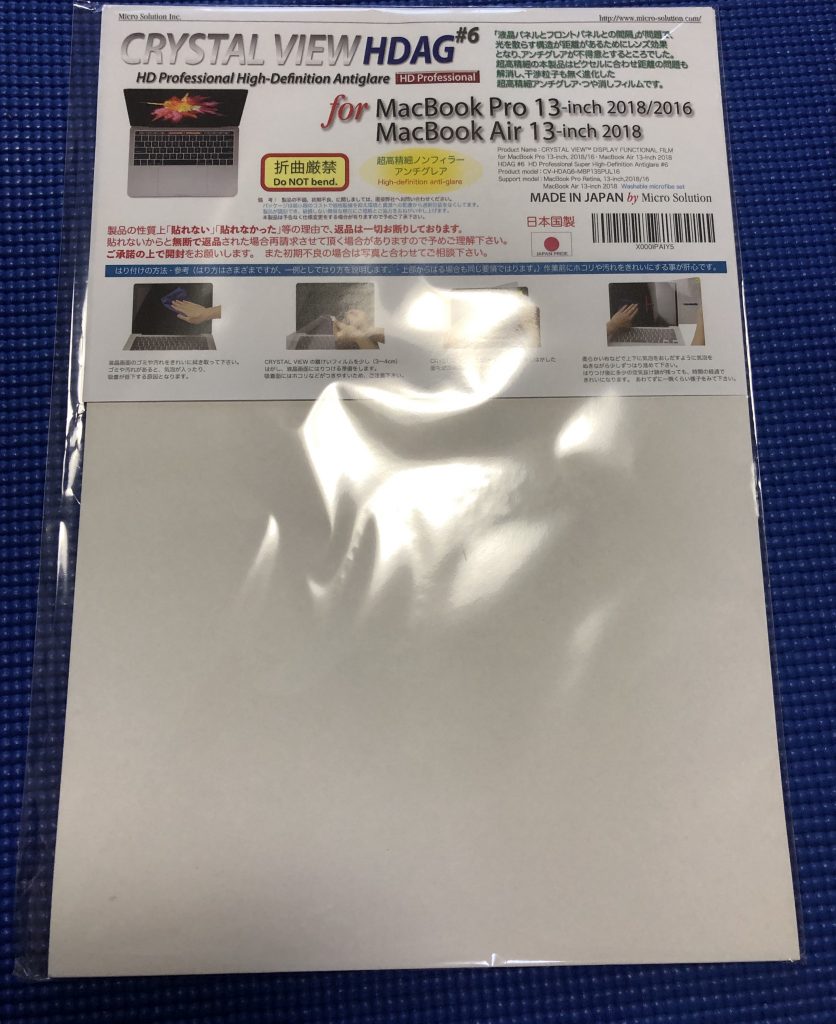
ApplePencilを導入するにあたり、ディスプレイのフィルムはペーパーライクフィルムをチョイス。
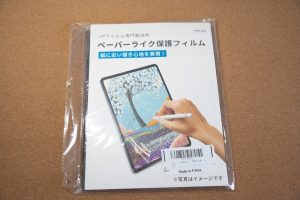
Youtubeのレビュー動画やフィルム比較動画を視聴し漁り、見つけたのがこのフィルムです。
つるつるした画面が紙のような触り心地となり、描き心地が変わるとか。
店頭で何度かiPadをさわりpencilを試しましたが、フィルムなしの状態。
つるつるした描き心地は、滑りすぎるような感じでした。
ペーパーライクフィルムの描き心地は未知数でしたので、いろんなレビューを参考にして選びました。
開封、比較動画
紹介の内容はこちらから。
第9世代iPadの可能性
まだ、開封して使い込んでいないのでこれからですが、今までは電子書籍を読んだり動画を見たりとコンテンツを消費する専門だったiPadがコンテンツを創るiPadになったのではないかと実感しています。
いままでは、雑誌などで見かけても見送っていたことができるようになり、やれることが幅が広がりました。
そして、iPadAirで長年利用できると実績がありますので、良き相棒となってくれることを期待しています。
ちなみに、使い込んだiPadAirですが、しばらくはコンテンツ消費タブレットとして活躍してもらいます。
逆に、少し古いiPadでもコンテンツ消費を主にするのであれば、使えるタブレットということですね。
iOS12で止まってしまっているOSなので現在も使えるのかもしれません。