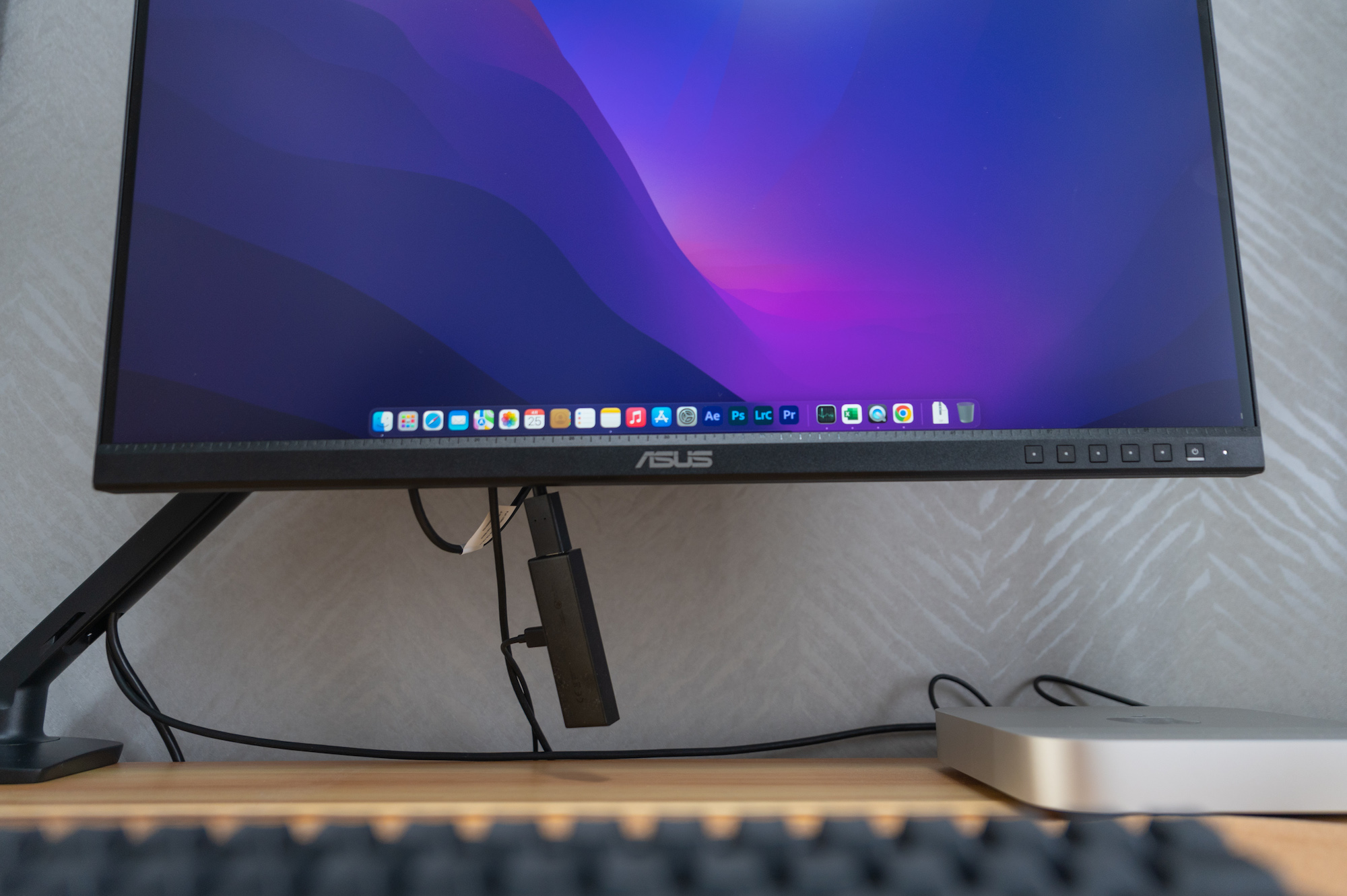
ディスプレイ」タグアーカイブ

エルゴトロンディスプレイアーム

取付困難なデスクにも取付可能なディスプレイアーム エルゴトロン MXV

取付困難なデスク

使っているデスクがIKEAのKULLABERGというデスクです。

ガタつきをおさえるために天板の四辺に足を固定する板が取り付けてあります。

そのため、四辺の余白があまりありません。

ディスプレイアームを取り付けたいと思っていたのですが、どうやら取り付けが難しいっぽいです。

狭いスペースにも取り付け可能なディスプレイアーム

そんな時に、省スペースでも取り付けができるディスプレイアームがあるという情報を目にしました。

エルゴトロンのMXVというタイプのアームです。

このアームは通常のタイプでは取り付けできない省スペースでも取り付けが可能だそうです。

これは欲しい。

当時価格は19,000円程度していたと思います。

いつか買おうと、Amazonの欲しいものリストに入れていました。

値下がり傾向

そんなときに、価格が下がっているのを見つけました。

価格が15,000円程度。

これは買おうかな。と迷っていました。

しばらく悩んでいたら、Amazonでセールが開催されるという情報が。

よし!このセールまで待ってみよう。

予想は的中です。

若干ですが、価格が下がっていました。

すぐにポチりました。

開封と失敗

感想

とりあえず、無事?に組立が完成しました。

使ってみた感じですが、空中にディスプレイが浮いている感じです。

今まではディスプレイを上下することができていましたが、前後左右に移動するには少し大変でした。

それが簡単にできます。デスクの上を片付けることなく移動できます。

デスクの奥にディスプレイを配置していると、文字が見えにくいことがありましたが、ディスプレイごと手前に持って来れば見やすくなります。

逆に動画視聴なんかは、ディスプレイは離して視聴したいです。

こういったことが自由にできるようになりました。

とても満足した買い物でした。
ディスプレイが映らない原因

突然ディスプレイが映らなくなった話

突然

ある日、帰宅してMacを操作してみると。

あれ???

画面が映らない。

スリープから解除されないのかな。

強制的に電源を切って、起動してみる。

???

返事がない。ただのry)

原因を探す

真っ先に疑ったのはケーブル。

ディスプレイに付属しているUSB-Cケーブルがおかしいのだろう。

付属しているケーブルはだいたい故障する理論。

手持ちのUSB-CーHDMIケーブルに変えてみることに。

正常に映るわけで。

ということはケーブルか、はたまたディスプレイ側のUSB-Cのポートの問題か。

頭からケーブルが原因だろう。という懸念が拭えず、ケーブルをぽちる。

ディスプレイに付属していたケーブルはUSB3.1と表記があるので、どうせならThunderboltケーブルにしよう。そうしよう。

ただ70cmの長さは思ったよりも短かった。

さて、ケーブルを接続してみて、これで直るだろう。

!?

映らない。

ということはディスプレイの問題か。と肩を落とし、交換手続きとかめんどくさいなぁ。

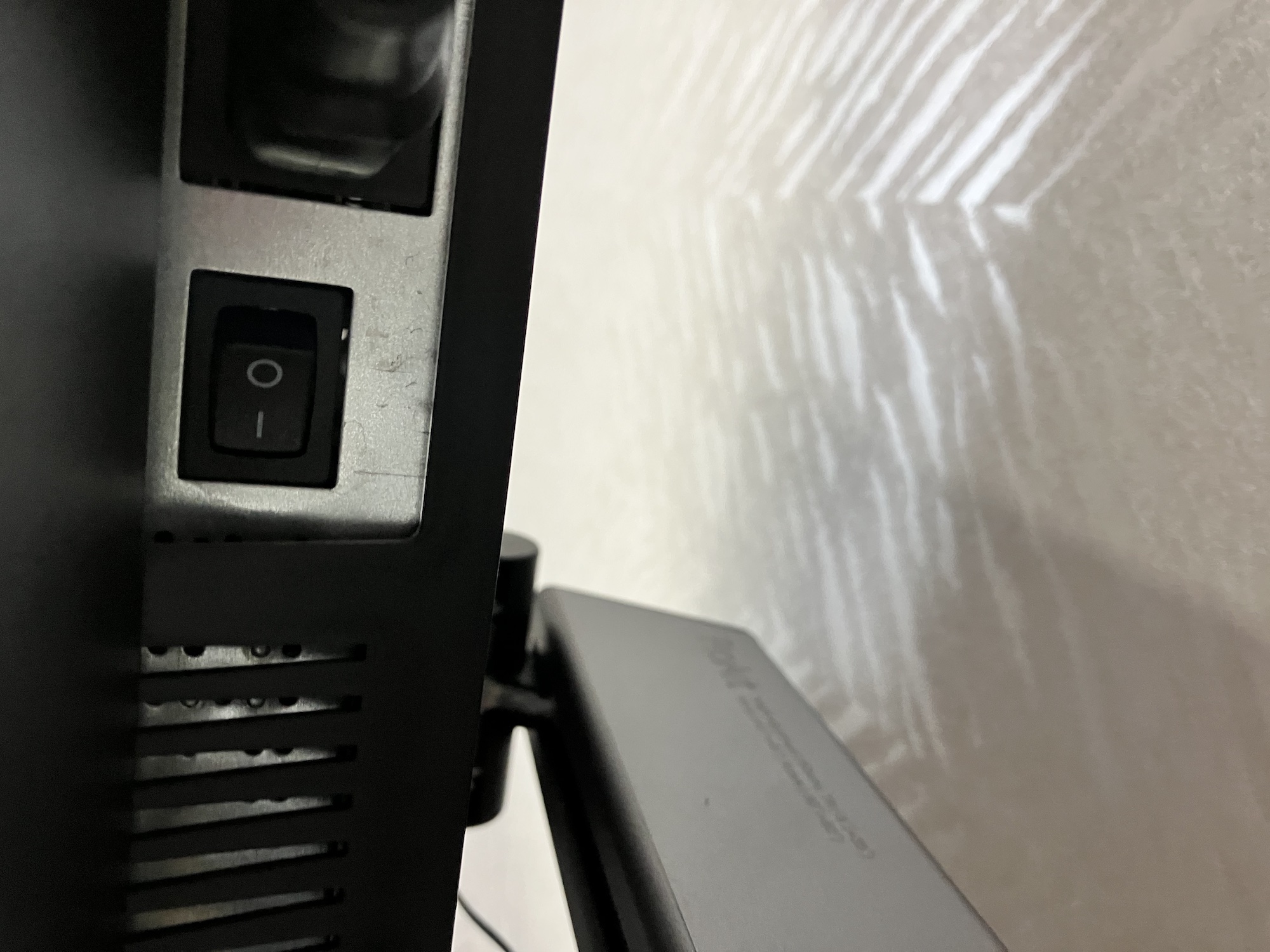
と、ディスプレイのメインスイッチをOFF・ONしてみる。

!?

画面には見慣れたMacのデスクトップが!!!!

まさかのディスプレイ側の再起動で直るとは。たまに聞く帯電しているのでケーブル抜き差しで直ったような原因だったのだろうか。

結論

ディスプレイが映らないときは、ディスプレイの帯電も疑え。

無事に画面が映って何よりです。

あと、HDMIでつないでわかったことですが、

Macのディスプレイの設定画面がUSB-C接続とHDMI接続とで違いました。

HDRの設定項目の違い。

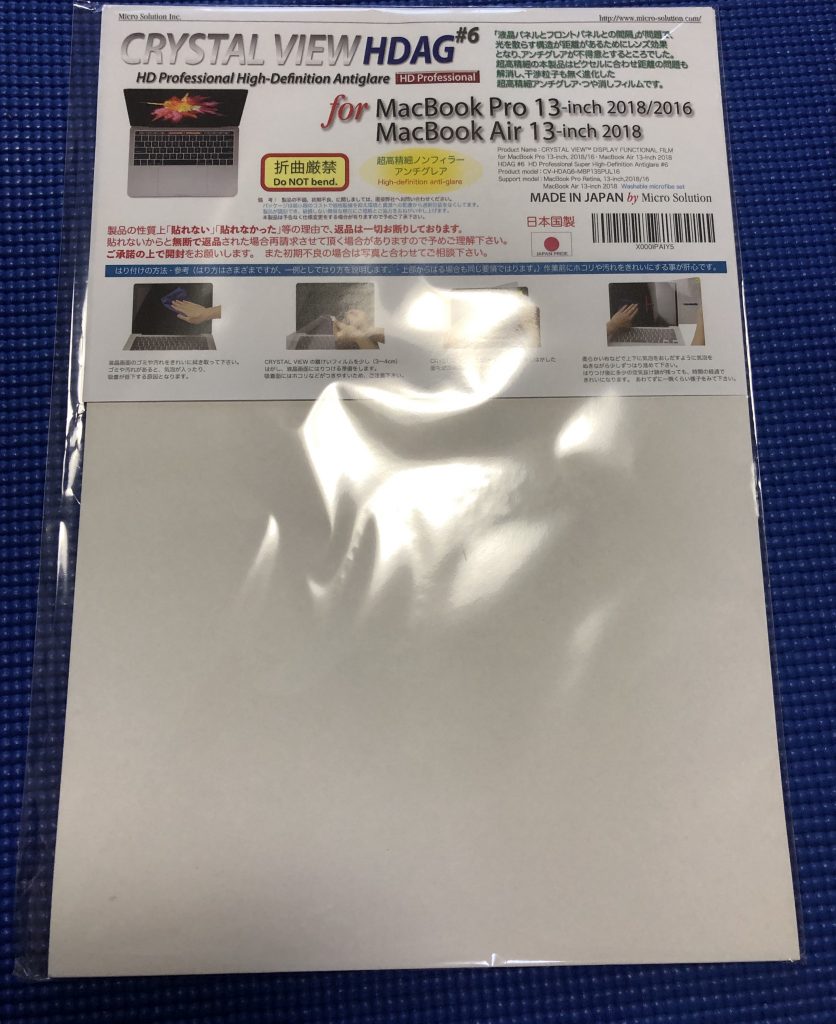
CRYSTAL VIEW NOTE PC DISPLAY FUNCTIONAL FILM for Professional Use (MacBook Pro Retina, 13-inch, 2016 / 2018, HDAG #6 超高精細アンチグレア)

CRYSTAL VIEW NOTE PC DISPLAY FUNCTIONAL FILM for Professional Use (MacBook Pro Retina, 13-inch, 2016 / 2018, HDAG #6 超高精細アンチグレア)

MacbookProを購入した時にディスプレイのフィルムも一緒に購入しました。(エレコム 液晶保護フィルム MacBookPro 13インチ タッチバー付 (2016年モデル) EF-MBPT13FLFANG(Amazonリンク))
以前、MacbookAirを使っていて、リュックの中にいれていたのですが、ディスプレイにキーボードの痕がついてしまいました。この教訓から、薄型ノートPCはディスプレイとキーボードのクリアランスがシビアなのでフィルムは必須(特に買い替え時に下取りなどに出す場合)

貼り付けは簡単で、気泡も無く貼り付けれ光沢タイプなのでRetinaディスプレイの美しさをそのまま映し出してくれていました。

しかし、最近職場の席が変わった時、背後に窓ガラスがくるようになってしまい、映り込みが気になるようになってしまいました。(我慢すればなんとなならなくもない)

それでも、やっぱり気になるのでアンチグレアタイプに替えようと決意。しかし、Retinaの美しさは残したい。

Amazonのレビューを漁り、見つけました。

よし、君に決めた!

CRYSTAL VIEW NOTE PC DISPLAY FUNCTIONAL FILM for Professional Use (MacBook Pro Retina, 13-inch, 2016 / 2018, HDAG #6 超高精細アンチグレア)

包装のフィルムはしっかりと写り込んでいますが。

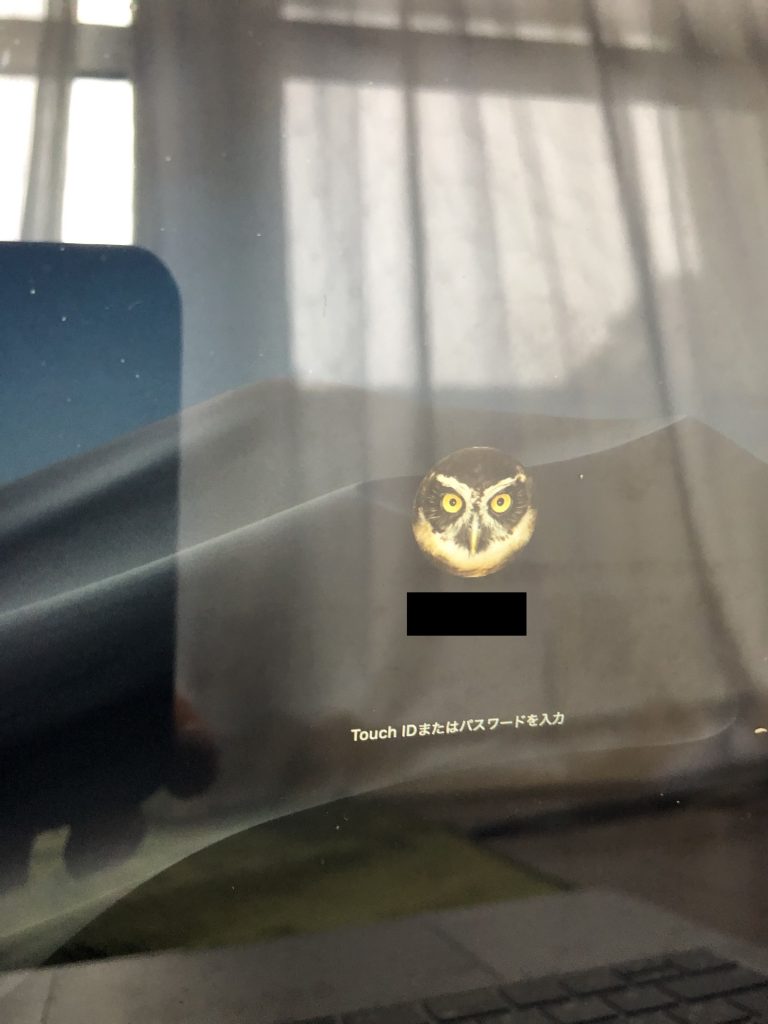
まずは以前使っていた光沢タイプ。

エレコム 液晶保護フィルム MacBookPro 13インチ タッチバー付 (2016年モデル) EF-MBPT13FLFANG

恥ずかしいぐらいに写り込んでいます。

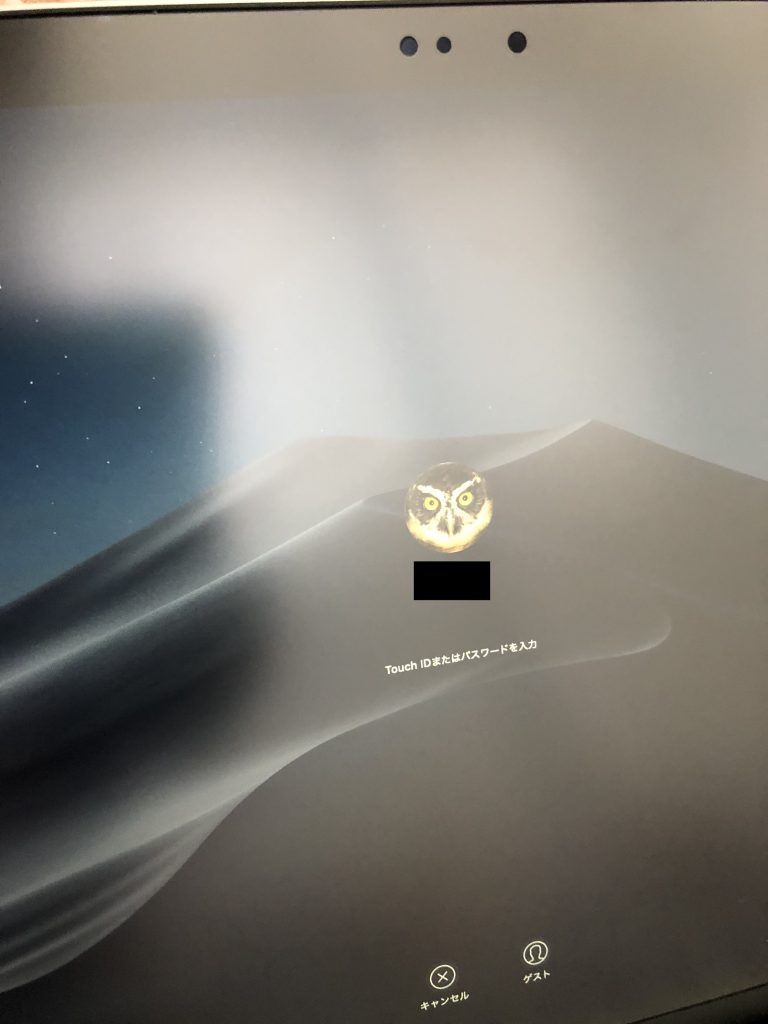
続いて、今回購入したアンチグレアタイプ。

CRYSTAL VIEW NOTE PC DISPLAY FUNCTIONAL FILM for Professional Use (MacBook Pro Retina, 13-inch, 2016 / 2018, HDAG #6 超高精細アンチグレア)

光はどうしても反射していますが、映り込みが気にならないレベルになりました。あと、やはり画面の滲んだ感は避けれません。

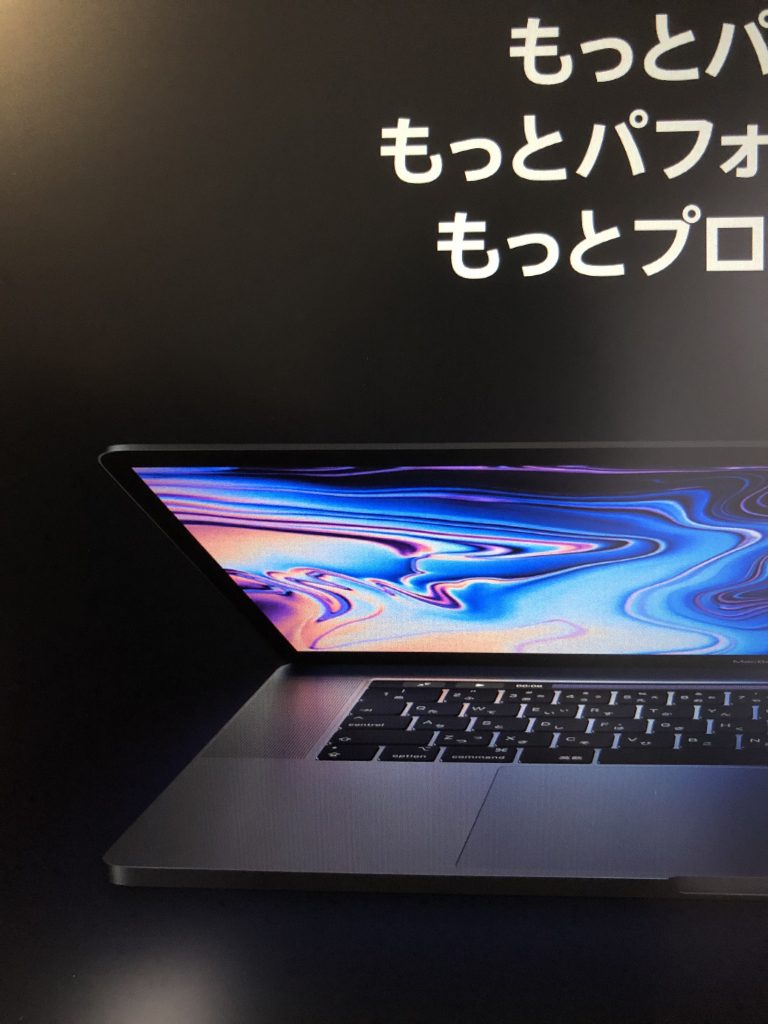
CRYSTAL VIEW NOTE PC DISPLAY FUNCTIONAL FILM for Professional Use (MacBook Pro Retina, 13-inch, 2016 / 2018, HDAG #6 超高精細アンチグレア)

Appleのホームページですが、アンチグレアらしい表示です。

写真現像作業等は外部ディスプレイを用いて作業をしたほうが幸せになれるかも。