PC周辺機器」カテゴリーアーカイブ

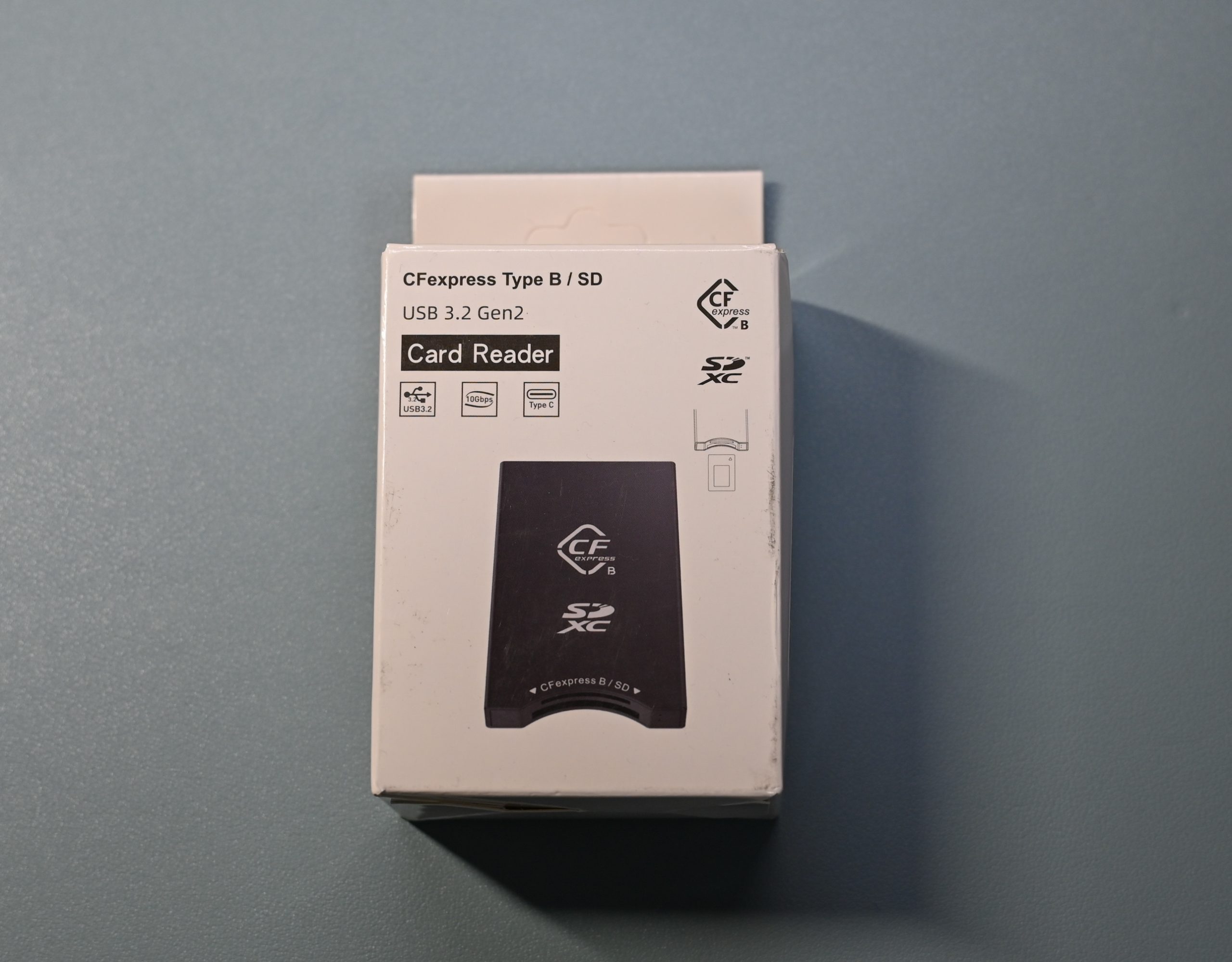
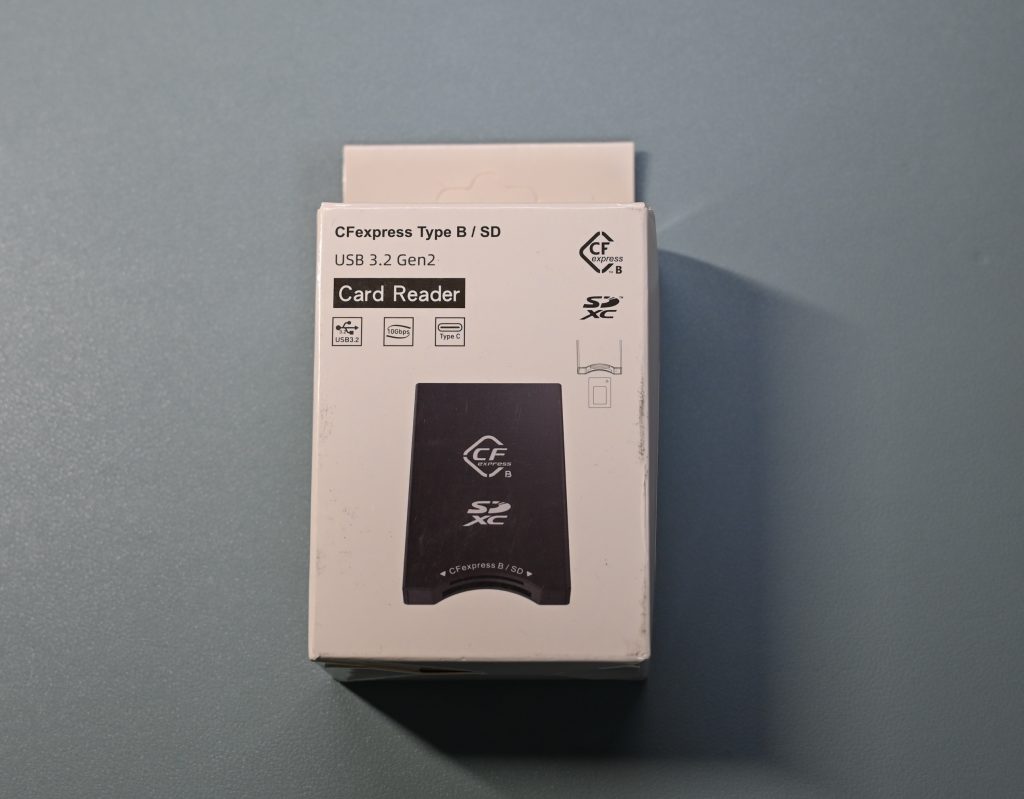
Amazonで安価なCFexpressカードリーダー

きっかけはカメラの入れ替え

カメラを入れ替えたため、SDカード以外にCFexpressカードも扱うようになりました。

CFexpressカードはSDカードリーダーでは利用できないため、専用のカードリーダーが必要に。

CFexpressカードはSDカードと比べて少し高いです。

そして、カードリーダーも高い。

だいたい1万程度します。

そんな中、Amazonで少し安価なカードリーダーを見つけました。

安価なカードリーダーはカードそのものを壊してしまったり、データ読み取り不良などのトラブルが心配です。

特にカメラで使用したものは、撮影した写真や動画のデータが飛んでしまうわけですから致命的です。

安心のためにはCFexpressカードと同じメーカーで揃えたほうが相性は問題ないです。

しかし、やはり安価で済ませたいという欲もあります。

購入

そういうわけで、安価なカードリーダーを購入しました。

付属品は、

本体

USBケーブル(USB-C to USB-C)(USB-A to USB-C) 2本

説明書

です。

SDカードも利用できるようです。

CFexpressとSDカードを同時に挿入するとSDカードが優先されるそうです。

開封・レビュー

さっそく開封して、速度などを調べてみました。

CFexpressカードリーダーはこの一つだけなので、比較はできませんがとりあえず使えたので安心です。

メーカー品のカードリーダー

耐久性や信頼性を求めるのであれば、メーカー品をおすすめします。

動画で使用しているUHS-II対応カードリーダはこちら。

エルゴトロンディスプレイアーム

取付困難なデスクにも取付可能なディスプレイアーム エルゴトロン MXV

取付困難なデスク

使っているデスクがIKEAのKULLABERGというデスクです。

ガタつきをおさえるために天板の四辺に足を固定する板が取り付けてあります。

そのため、四辺の余白があまりありません。

ディスプレイアームを取り付けたいと思っていたのですが、どうやら取り付けが難しいっぽいです。

狭いスペースにも取り付け可能なディスプレイアーム

そんな時に、省スペースでも取り付けができるディスプレイアームがあるという情報を目にしました。

エルゴトロンのMXVというタイプのアームです。

このアームは通常のタイプでは取り付けできない省スペースでも取り付けが可能だそうです。

これは欲しい。

当時価格は19,000円程度していたと思います。

いつか買おうと、Amazonの欲しいものリストに入れていました。

値下がり傾向

そんなときに、価格が下がっているのを見つけました。

価格が15,000円程度。

これは買おうかな。と迷っていました。

しばらく悩んでいたら、Amazonでセールが開催されるという情報が。

よし!このセールまで待ってみよう。

予想は的中です。

若干ですが、価格が下がっていました。

すぐにポチりました。

開封と失敗

感想

とりあえず、無事?に組立が完成しました。

使ってみた感じですが、空中にディスプレイが浮いている感じです。

今まではディスプレイを上下することができていましたが、前後左右に移動するには少し大変でした。

それが簡単にできます。デスクの上を片付けることなく移動できます。

デスクの奥にディスプレイを配置していると、文字が見えにくいことがありましたが、ディスプレイごと手前に持って来れば見やすくなります。

逆に動画視聴なんかは、ディスプレイは離して視聴したいです。

こういったことが自由にできるようになりました。

とても満足した買い物でした。

ディスプレイが映らない原因

突然ディスプレイが映らなくなった話

突然

ある日、帰宅してMacを操作してみると。

あれ???

画面が映らない。

スリープから解除されないのかな。

強制的に電源を切って、起動してみる。

???

返事がない。ただのry)

原因を探す

真っ先に疑ったのはケーブル。

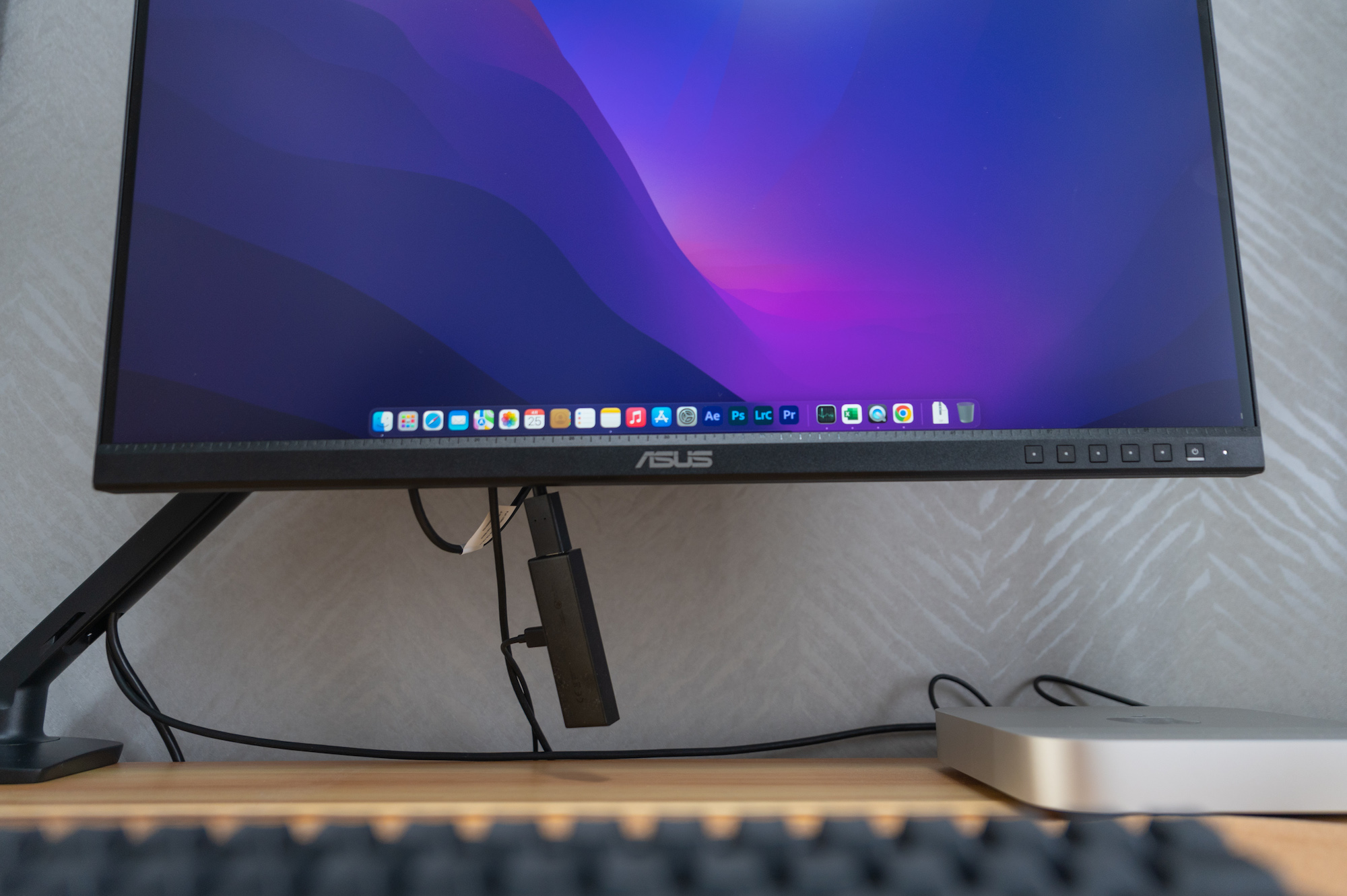
ディスプレイに付属しているUSB-Cケーブルがおかしいのだろう。

付属しているケーブルはだいたい故障する理論。

手持ちのUSB-CーHDMIケーブルに変えてみることに。

正常に映るわけで。

ということはケーブルか、はたまたディスプレイ側のUSB-Cのポートの問題か。

頭からケーブルが原因だろう。という懸念が拭えず、ケーブルをぽちる。

ディスプレイに付属していたケーブルはUSB3.1と表記があるので、どうせならThunderboltケーブルにしよう。そうしよう。

ただ70cmの長さは思ったよりも短かった。

さて、ケーブルを接続してみて、これで直るだろう。

!?

映らない。

ということはディスプレイの問題か。と肩を落とし、交換手続きとかめんどくさいなぁ。

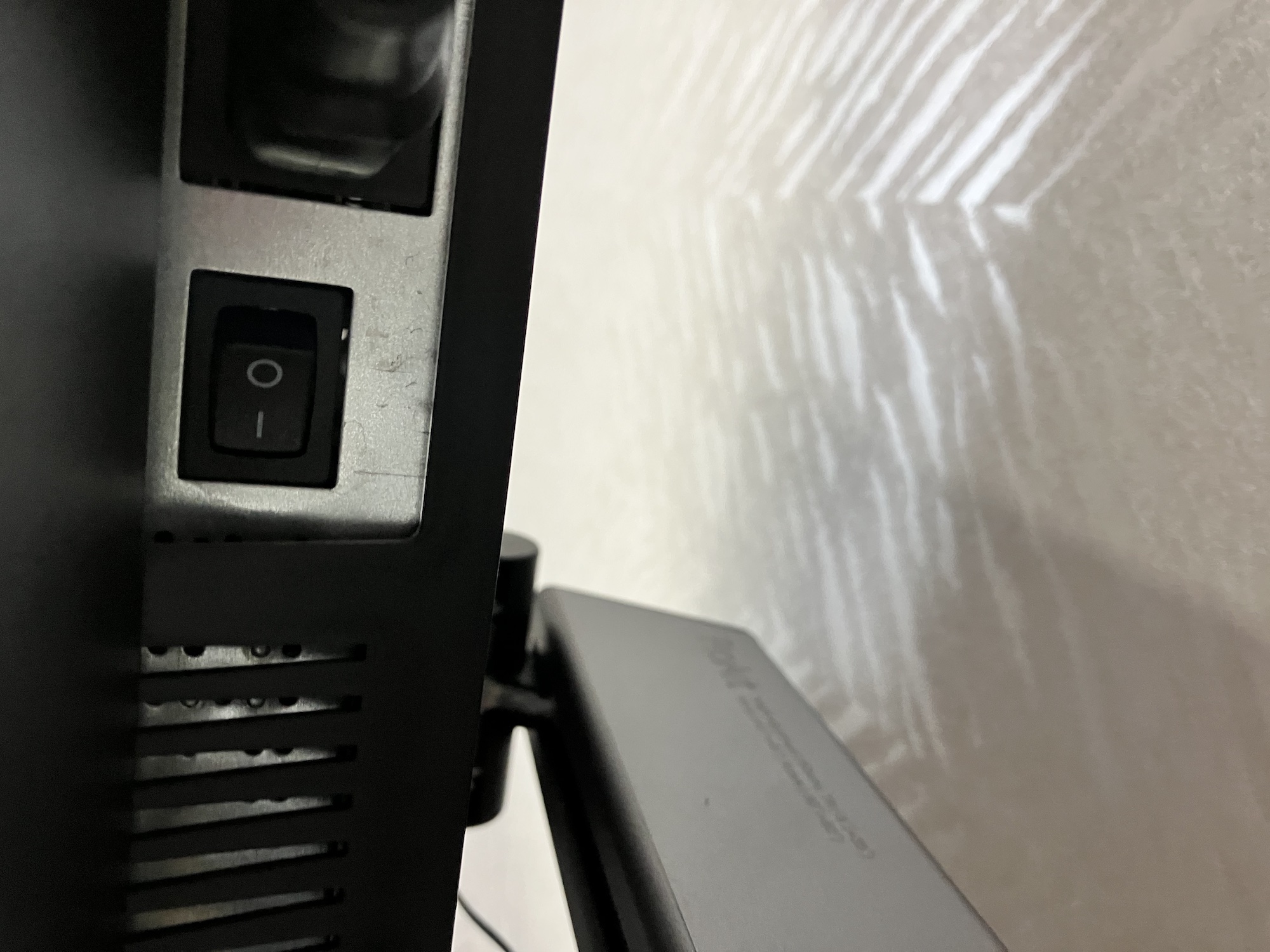
と、ディスプレイのメインスイッチをOFF・ONしてみる。

!?

画面には見慣れたMacのデスクトップが!!!!

まさかのディスプレイ側の再起動で直るとは。たまに聞く帯電しているのでケーブル抜き差しで直ったような原因だったのだろうか。

結論

ディスプレイが映らないときは、ディスプレイの帯電も疑え。

無事に画面が映って何よりです。

あと、HDMIでつないでわかったことですが、

Macのディスプレイの設定画面がUSB-C接続とHDMI接続とで違いました。

HDRの設定項目の違い。

有線LAN無線LANの比較

有線LANと無線LANのお話。勘違い怖い。

経緯

今まではMacbookでwifi利用だったのですが、Mac miniを購入したことで有線LANに変えた方が速度・安定面で良いと。

もちろん、Mac miniもwifi6に対応しているので速度が遅くなることはまずないです。

無線の機器が増えたりすると遅くなることもあると思いますが、今の所は問題なし。

それでも、すでに有線環境があるので使わない手はないだろう。

比較

そこで有線LANと無線LANを比較してみました。

所感

有線より無線の方が早いということはないですが、最近はwifiでも十分に速度が出ているんですね。

普通にネットサーフィンをする分には問題ないです。

しかし、接続する台数が増えてきたり、FPSなどのシビアなゲームをプレイする場合には有線のほうが安心かもしれません。

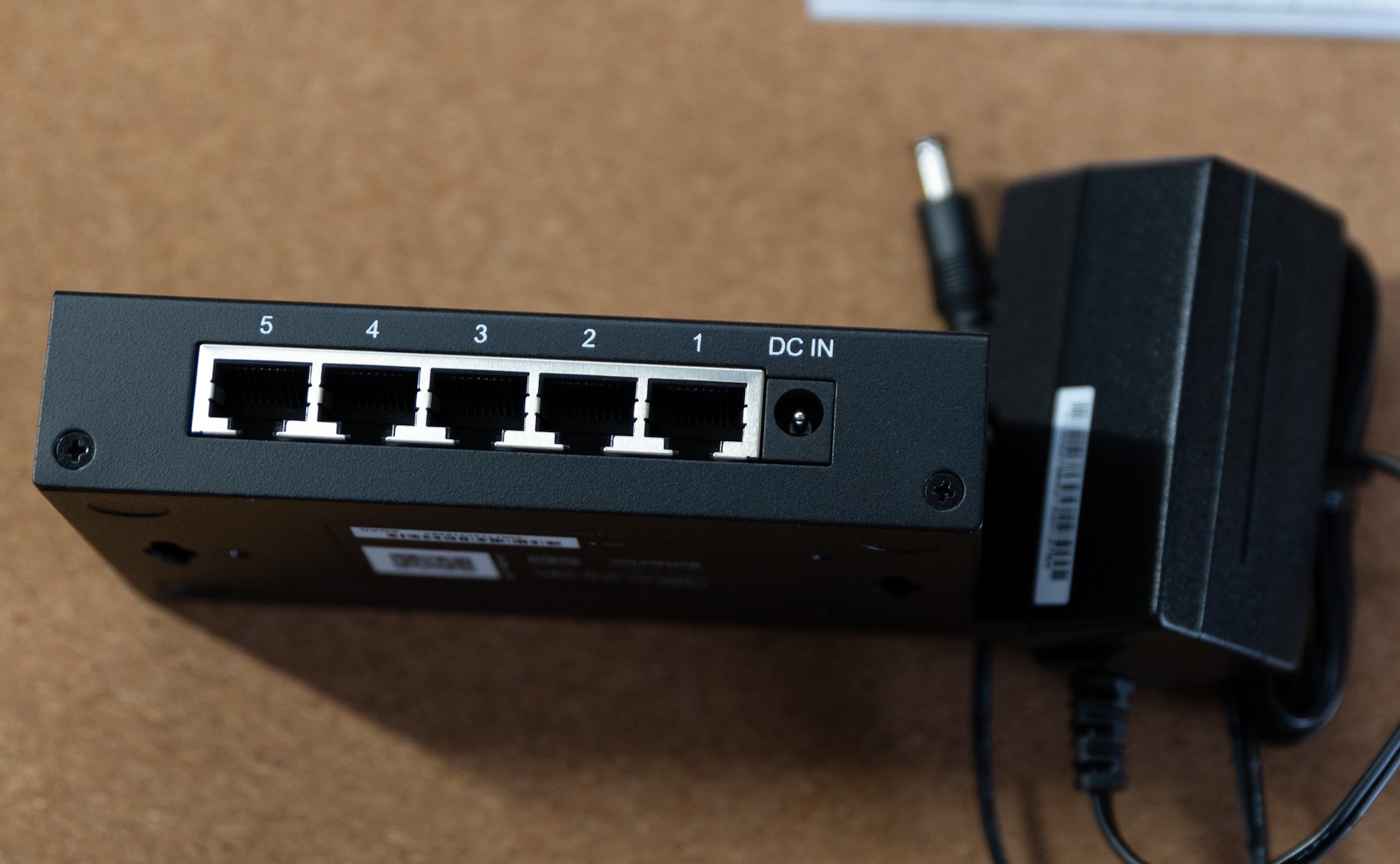
無線だと、無線親機があれば良いですが、有線はケーブルとハブが必要になってくるので、準備が大変です。お金もかかります。

高速なwifi6に対応した親機となるとやはり高価な部類になるので、どちらがお得かは難しいです。

それでも移動が楽なのはwifiに軍配が上がります。

必要な状況に応じて、有線・無線の選択したほうが良いです。

m1 mac mini

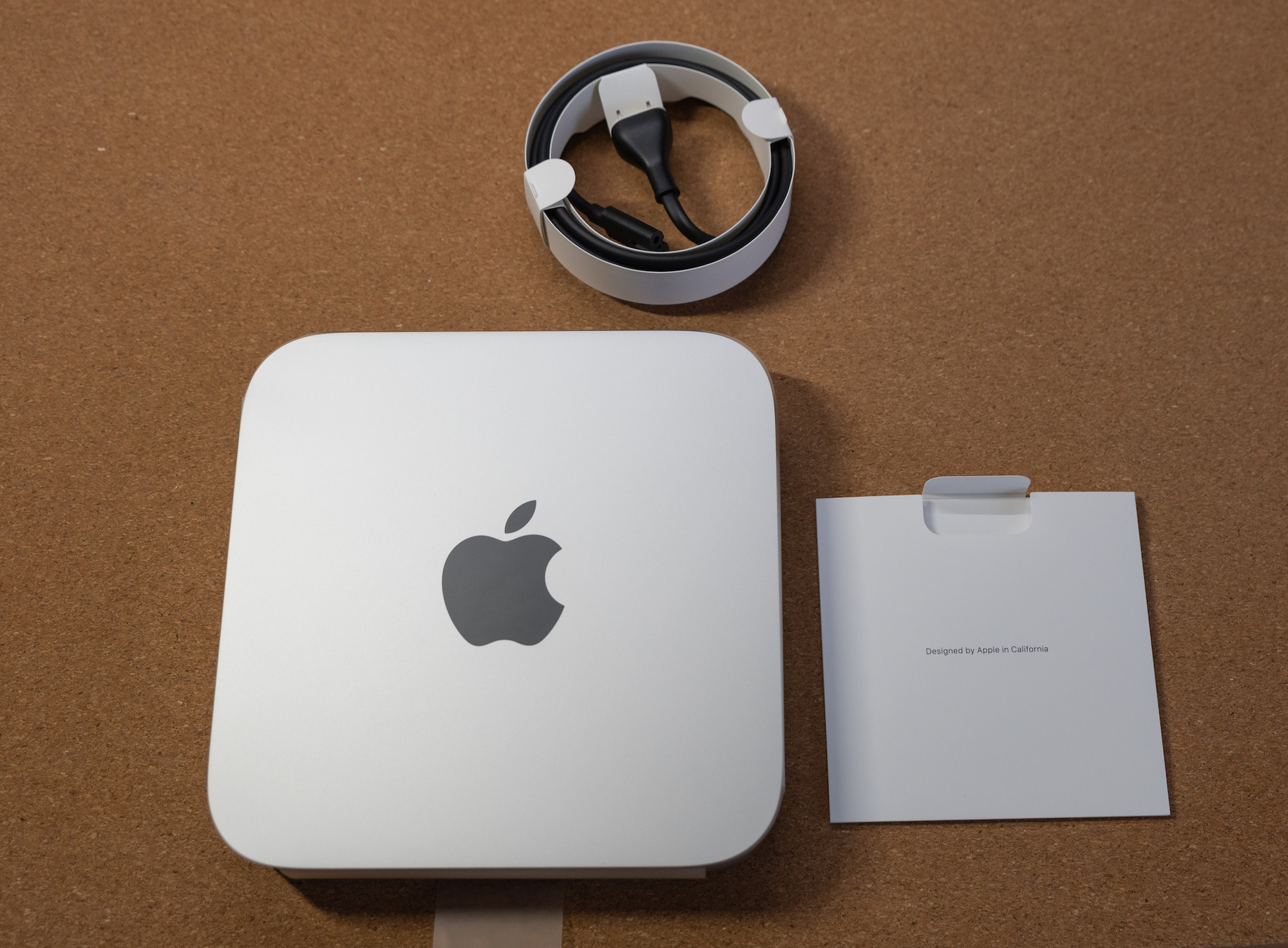
M2 の噂が聞こえる中、M1 Mac mini2020を導入。

M1

AppleがM1を発表してから1年以上経過しました。

今はではM1 Pro,M1 MAX M1 Ultraまで出てきました。

2022年3月、Appleからの発表を心待ちにしていました。

M2 Mac miniが出てこないかな。出てきたら購入したいな。

しかし、見事に予想は外れ、代わりにM1 Ultraを搭載したstudioが出てきました。

スペック的には魅力的ですが、すこし割り高。

2、3日検討しましたが、やはりいらないという結論。

M2 はいつになるのか。

購入の理由

使用している2018Macbookでの動画編集がきつくなってきた点です。

動画編集についても少しずつ学習したいと思いつつ、動画編集操作が重くなってきてストレスになっていました。

外部ディスプレイを使うことでよりGPUのスペック不足により顕著に動作が重くなっていました。

そのほかの理由は

  • 512GBの容量が足りなくなってきた点です。
  • 以前より外出先で使用することがなくなった
  • すでにディスプレイ、キーボード、マウスがある
  • Macbook14以上は予算オーバー
  • Airはファンがないので除外
  • Macbook13はタッチバーがいらない

Mac miniを選択した理由は、

  • M2の噂もあり今買うのは微妙である。が安いMac miniなら問題は少ない。
  • バッテリーがないのでバッテリー寿命を気にしなくてよい

スペックは、メモリは16GBを選択しました。

8GBでも十分という意見もみかけましたが、動画編集もする点もあり16GBを選択しました。

容量は1TBを選択しました。

今使っているMacbookは512GBですが、現在容量が不足していて不安だったので。

やはり初めてのM1なのでスペックには悩みましたが、大は小を兼ねるということです。

Macminiの不安点

1.カメラがなくなる点

WEB会議などでカメラを使うことが想定されるのですが、現在は使うことはほぼないので不要。いるようになったらWEBカメラが必要になります。

2.常に電源が必要

バッテリー運用ではなくなるので停電時に使えなくなります。

急な停電時にデータ保存、故障のトラブルが考えられます。

あと少しだけ場所を変えて作業をしたいなんてこともできなくなります。

開封

私は今までMacbook4台使ってきたのですが、今回初めてデスクトップであるMacminiを購入しました。

使ってみて

しばらく使ってみての感想ですが、やはり動作が軽快になったことでストレスが激減しました。

特に動画編集はとても快適になったので、満足です。

不満点はUSBまわり。

MacbookProはThunderboltが4ポートもあったのですが、M1 はThunderboltが2ポート。

USB-Cコネクタで統一していた周辺機器が使えなくなった点です。

USB-Cのハブは少し割高なので、USB-Aタイプに切り替えることに。

背面アクセスなのでこの点も抜き差しが頻発すると面倒に思えてきます。

2022年中にM2の登場も噂されていますが、今の所は満足です。

HHKB

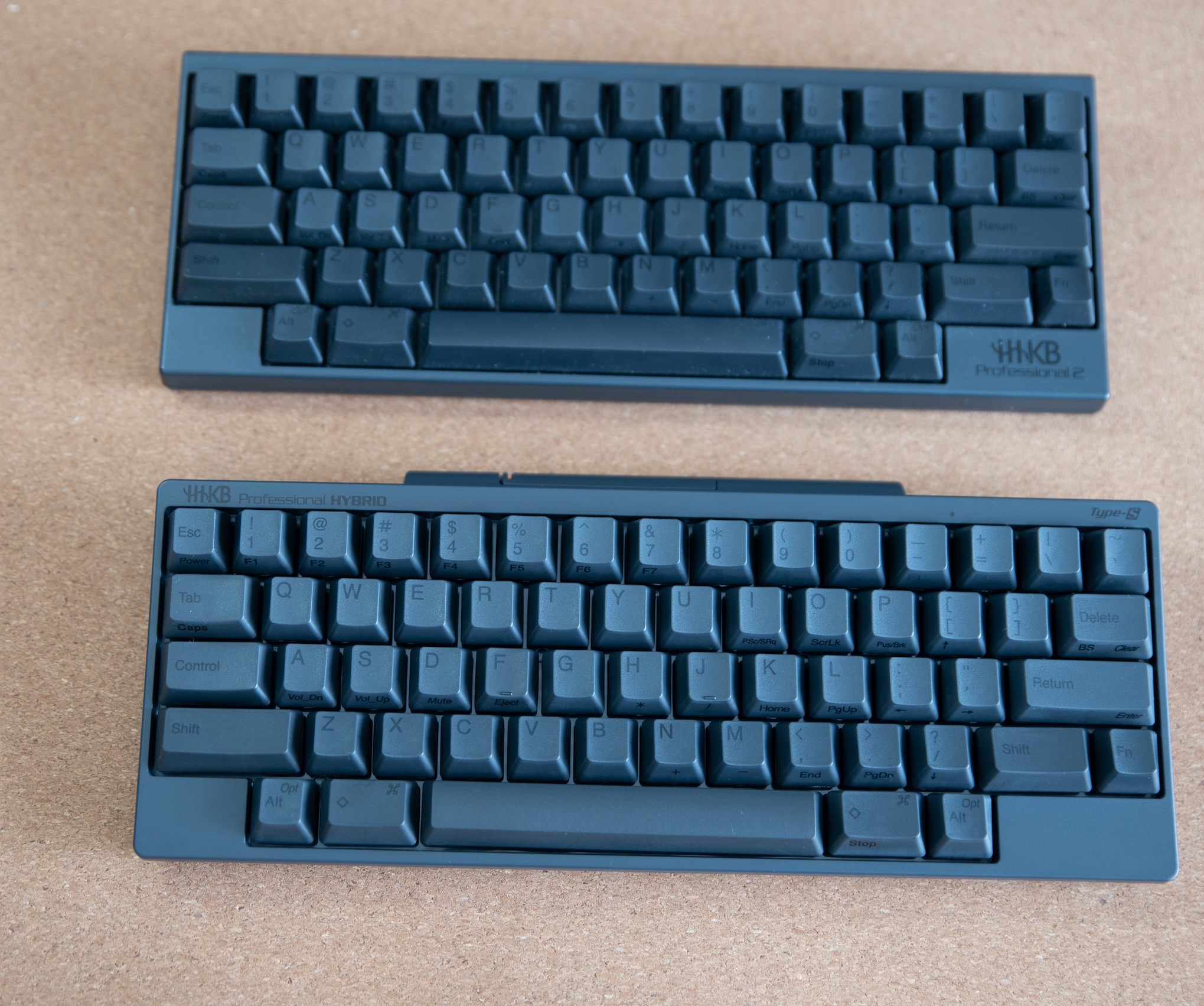
高級キーボード HHKB Professional HYBRID Type-S

初めてのHHKB

普段からキーボードを使って仕事をしているのですが、今まではあまりキーボードは文字を入力できればそれでいいと思っていました。

ある日、使っているノートPCのキーボードがチャタリングが起きているようで二重に入力することが稀に発生し、入力ミスにもなってストレスになっていました。

そこで、キーボードを外付けでつけようと思い、以前から存在はしっていたHHKBというキーボードに興味が湧いてきました。

調べてみると価格は3万円超え。

これは手が出しにくいと思っていました。

たまたまメルカリを見ていると見つけました。

古いタイプのHHKB。

早速購入。

手元に届いて入力してみると確かに感触は違いました。

打鍵感というものも感じれるようになりました。

打鍵音はカチャカチャと少し古い音ですが嫌いな音ではないと思いました。

使い続けること約一年。

いまだに故障もなく使えています。

HHKBの気になる点

しかし気になる点が一つ。

打鍵音です。

自宅で使う分には音はいいのですが、会社やカフェなどで使うには少し気になる音量です。

騒がしい場所であれば良いのですが、少し静かな場所だと音が響き渡ります。

そんなときに、Amazonブラックフライデーセールでセール対象になっているのを発見。

かなり迷いましたが、1年使って良いものだと理解できたキーボード。

さらに2年、3年と使えると考えて購入に踏み切りました。

新たなHHKBとの出会い

Macで使うのでDIPスイッチの設定変更だけで、あとは有線で使うのであればそのまま使えます。

Bluetooth接続で使う場合はペアリング設定。

4台まで切り替えて使えるということで、この点は複数台のMac、ipadなどのタブレットに渡って使えるのは便利です。

気になっていた打鍵音ですが、すごく静かになりました。

HHKB

今までが、カチャカチャという音なら

Type-Sは、スコスコスコといった音。

これなら静かな場所でも使えます。

最初からこのキーボードを購入していればとも思います、やはり最初から3万円のキーボードは手を出しにくいですね。

それでも、仕事で使う道具にはこだわってみたいという気持ちを汲んで踏み切りました。

気になる人はぜひ使ってみてください。

USBTypBケーブル

外付HDDのUSBケーブルを変えたら速度はどうなる

経緯

外付けHDDの中身のHDDを交換して使っていたのですが、USBケーブルでPCと接続しています。

このUSBケーブルがPC側がUSB-Cなので、変換アダプタを経由して接続しています。

この変換アダプタ。あるのとないのとで速度が変わってくるのでは?

ということで、USBケーブルを変えてみることに。

しかし、USB3 Type-BからUSB-Cへのケーブルは意外と無い。

過去にも購入したケーブルを再度購入することに。

MacbookPro用にUSB-Cもの

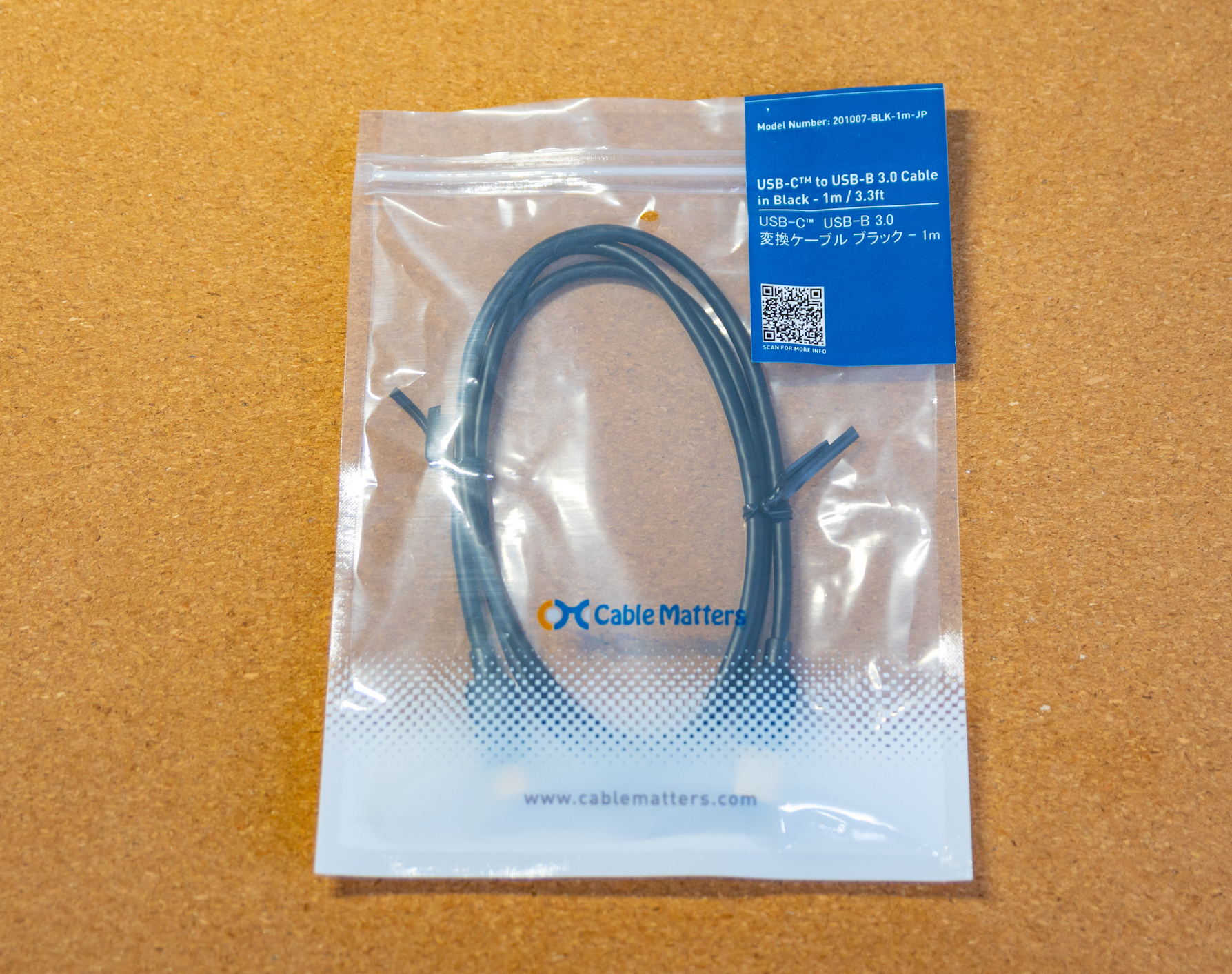
購入したのがこちら。

交換してみることに

USBケーブル

ということで購入してみました。

USBTypBケーブル

以前購入したときとパッケージや商品のデザインが変わっていました。

速度比較

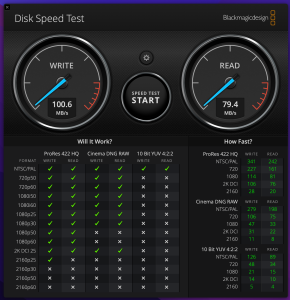
ケーブル交換前のHDDの速度がこちら。

計測結果

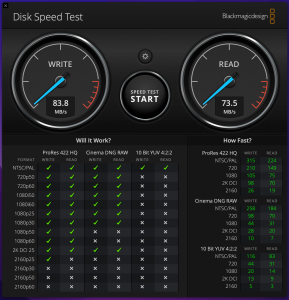
続いて、ケーブル交換後がこちら。

計測結果

書き込み速度が、100.6MB/s→83.8MB/s

読み込み速度が、79.4MB/s→73.5MB/s

下がってしまいました。

計測結果に少しムラがあるのも気になりました。

ケーブルの品質の問題なんでしょうか。

しかし、変換アダプタを使いたくないのでこのまま使っていこうと思います。

HDD

USB外付けHDDを換装して8TBに増量

HDDの容量不足

写真を保存しているHDDの容量が少なくなってきたのでHDDを追加することにしました。

今使っている外付けHDDが、

写真保存用4TBが1台

撮影した動画の保存用HDDが1TBが1台

あります。

この1TBのHDDの中身を交換することに。

HDD購入

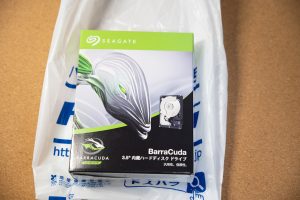
ということで、HDDを購入してきました。

ST8000DM004

8TBの容量を選択しました。

店頭にはWDの6TBもあり悩んだのですが、容量をとることにしました。

WDの方が長期に安定していると思ったのですが。

WDが8TBの設定追加してくれないかな。

HDD換装

ということで、HDDを換装することに。

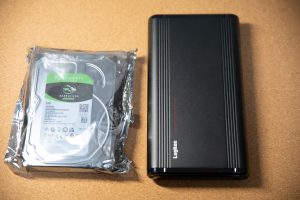
ST8000DM004

使っている外付けHDDのケースはロジテックのケースです。

中には古い1TBのHDDが入っています。

交換作業の動画はこちらです↓↓↓

HDDの容量が増えたことの安心感

交換してから容量に余裕ができて動画も写真も保存し放題です。

しかし、容量が増えて心配な点はバックアップの方法です。

8TBのバックアップは8TBのHDDがもう一台ほしいところです。

クラウドストレージだとランニングコストがかかります。

容量は半永久的に増え続けるので、整理して削減しつつ、複数のHDDで分割して運用するなどの方法が必要ですね。

しかし、今は余裕ができたので満足です。

HDMIキャプチャボード

Amazonの格安HDMIキャプチャボード

Amazonで発見

Amazonで見つけた格安のHDMIキャプチャボード。

もっと高価なキャプチャボードもあるのですが、安物買いの銭失いなのか?と不安でしたが、やはりものは試し!

というわけで購入。

開封

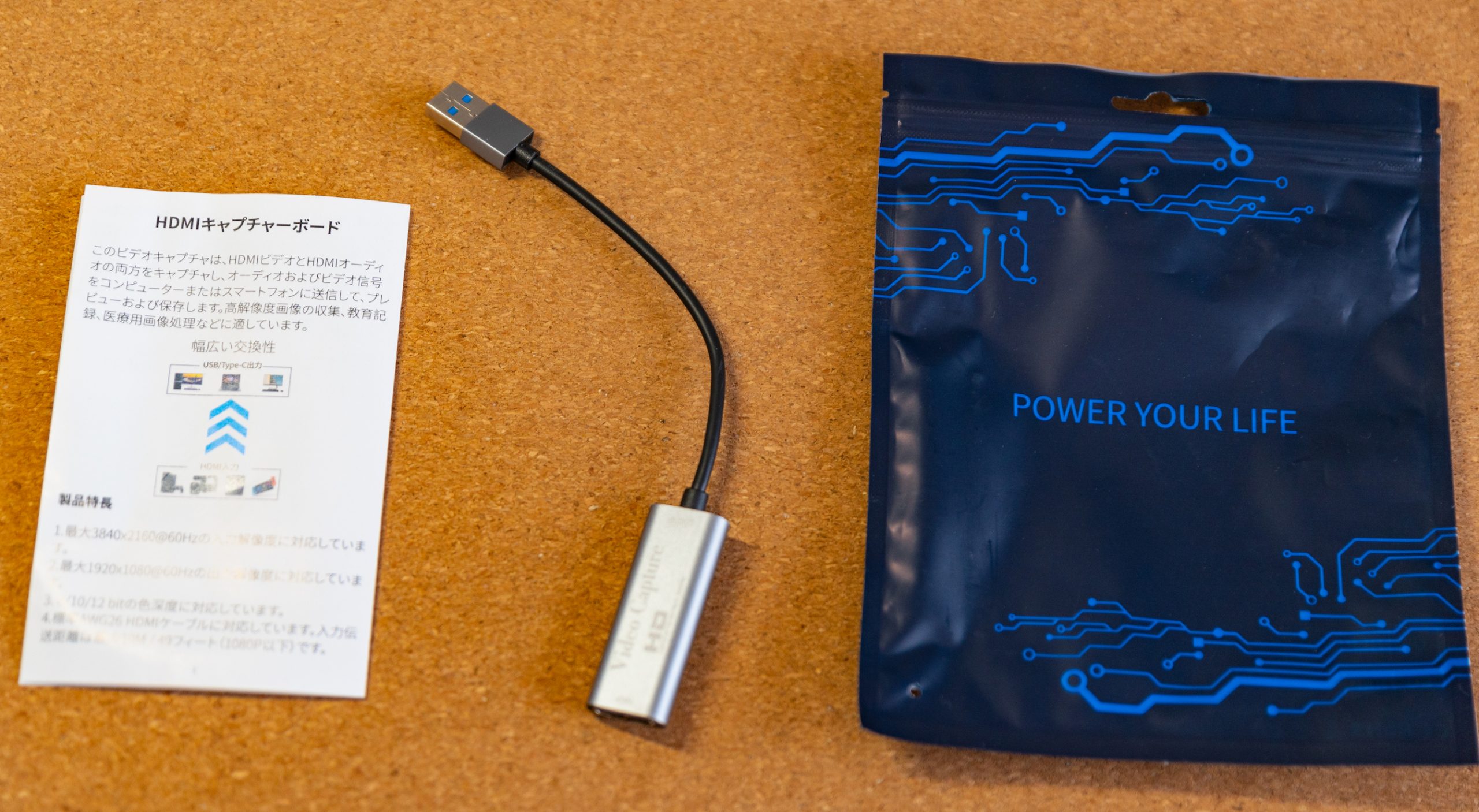
HDMIキャプチャボード

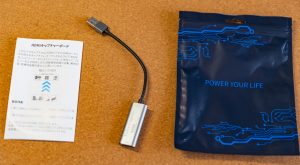
至ってシンプルな梱包です。

HDMIキャプチャボード

袋に説明書とキャプチャボード本体が入っているだけ。

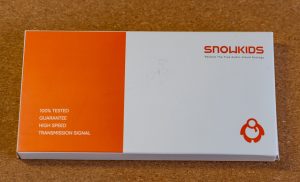
一緒に購入したミニHDMIケーブルのほうが箱に入っている分高級そうである。

ミニHDMIケーブル箱

今回カメラと接続したいので、ミニHDMIケーブルも同時に購入しました。

開封からセットアップ

必要なソフトはOBS Studioというソフト。

動画配信なんかでOBSというソフトは聞いたことがあったのですが、配信とは無縁でしたので今回初インストールです。

開封からセットアップまでを動画にしてみました。

使ってみて

格安だったので、正直映るのか?

そもそもカメラからHDMI出力をしたのときの映像に希望のカメラ情報は映るのか??

疑問だらけで失敗してもいいように安価なキャプチャボードを選択しました。

結果、満足です。

ただ、やはり長時間使ってくるとキャプチャボード本体が熱くなり、Macbookもファンが回り続け熱の問題が出てきそうです。

長時間の録画や配信なんかには向かないかも。

その場合は、もう少し上のハードウェアエンコードができるキャプチャボードを選択したほうが良いですね。

あと、出先での撮影時にもMacbookを持っていけば録画はできますがさすがにそれはちょっと。

静かな場所で腰を据えての場所だったらいいですが。

こちらの場合もモニタ付きのレコーダーを購入したほうが良いですね。

今回はとりあえずお試しだったの、結果満足です。

第9世代iPad

第9世代iPad開封、初代iPadAirと比較

経緯

普段iPadを利用して電子書籍や動画を見ています。

利用しているのが、初代iPadAir(2013年発売)です。

購入したのが2014年なのですが、もう7年ほど利用しています。

今では、最新のiPadOSへのアップデートができずiOSでがんばっていますが、コンテンツを消費するには申し分はありません。

それでも、ApplePencilを使ってみたい、iPadOSのSidecarを使ってMacbookのサブディスプレイとして利用してみた願望はありました。

そんな中、2021年9月某日。

AppleからiPad、iPadmini、iPhone13の発表イベントがありました。

その発表で注目したのが、第9世代iPad。

他のモデルとは少し落ちますが、手に届く価格。そして、容量アップ。(第8世代は32GBで第9世代は64GBスタートに)

こういう製品は発表と同時に購入しないと、1年後には新世代が出てくる。

善は急げ。

というわけで、購入しました。

iPad開封

iPadをAppleStoreでポチったのが、発表された翌々日。

この時にすでに発送は10月予定でした。

少し先だな、と少し肩を落としていたのですが24日の発売日に状況が一変。

発送されました。25日到着予定です。

これは嬉しい誤算です。

1週間も前倒しになるものなんですね。

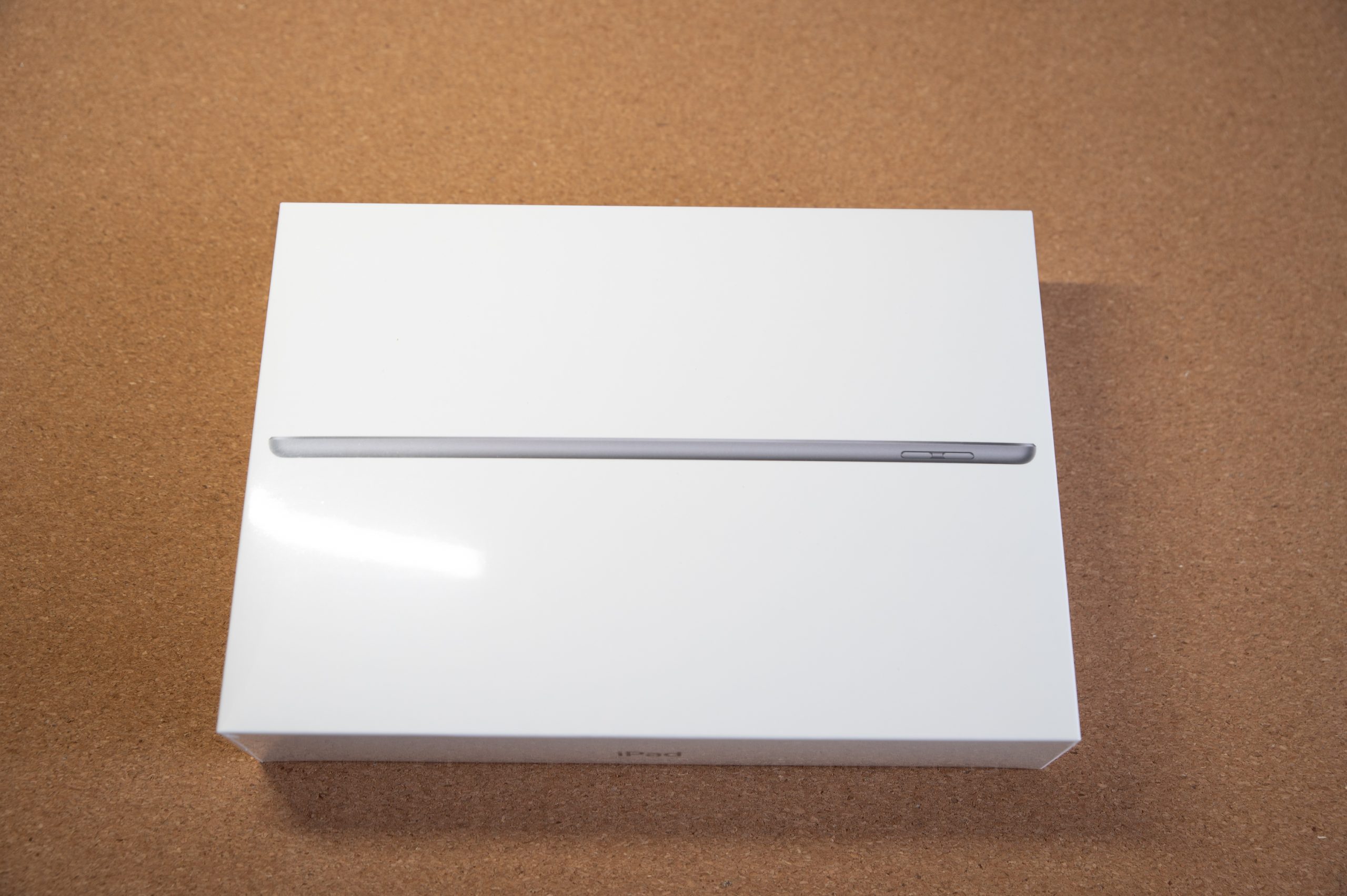
到着して早速開封。

第9世代iPad

今回一緒に購入したものが、

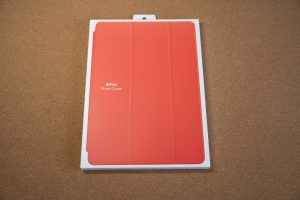
Apple純正のSmartCover。

SmartCover

以前から利用していますが、純正は長持ちします。

iPadAirでも7年使っても見た目は汚れが目立つようになりましたが、破れたりすることなく現在も使えています。

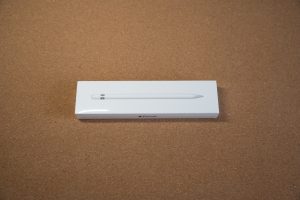
そして、待望のApplePencil(第1世代)

Apple pencil

本当は第2世代を使ってみたかったのですが、そうするとiPadPro、iPadAirにするなど少しコストがかかります。

今回はコストはできるだけ抑えたかったので。

ちなみに、Apple pencilの第1世代と第2世代の違いですが、

iPadにくっつくと、切り替え動作。

第2世代はiPad本体に磁力でくっつくことでペアリングや充電ができます。

そして、pencil本体をタップでペンツールを変更することができる。

さらに、第2世代に対応しているiPad ProやAir、miniはフルラミネーションディスプレイを採用している為、ペン先とディスプレイとの間に隙間がない特徴があります。

ディスプレイフィルムについて

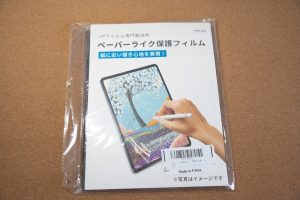
ApplePencilを導入するにあたり、ディスプレイのフィルムはペーパーライクフィルムをチョイス。

ペーパーライク保護フィルム

Youtubeのレビュー動画やフィルム比較動画を視聴し漁り、見つけたのがこのフィルムです。

つるつるした画面が紙のような触り心地となり、描き心地が変わるとか。

店頭で何度かiPadをさわりpencilを試しましたが、フィルムなしの状態。

つるつるした描き心地は、滑りすぎるような感じでした。

ペーパーライクフィルムの描き心地は未知数でしたので、いろんなレビューを参考にして選びました。

開封、比較動画

紹介の内容はこちらから。

第9世代iPadの可能性

まだ、開封して使い込んでいないのでこれからですが、今までは電子書籍を読んだり動画を見たりとコンテンツを消費する専門だったiPadがコンテンツを創るiPadになったのではないかと実感しています。

いままでは、雑誌などで見かけても見送っていたことができるようになり、やれることが幅が広がりました。

そして、iPadAirで長年利用できると実績がありますので、良き相棒となってくれることを期待しています。

ちなみに、使い込んだiPadAirですが、しばらくはコンテンツ消費タブレットとして活躍してもらいます。

逆に、少し古いiPadでもコンテンツ消費を主にするのであれば、使えるタブレットということですね。

iOS12で止まってしまっているOSなので現在も使えるのかもしれません。