月別アーカイブ: 2022年4月

エルゴトロンディスプレイアーム

取付困難なデスクにも取付可能なディスプレイアーム エルゴトロン MXV

取付困難なデスク

使っているデスクがIKEAのKULLABERGというデスクです。

ガタつきをおさえるために天板の四辺に足を固定する板が取り付けてあります。

そのため、四辺の余白があまりありません。

ディスプレイアームを取り付けたいと思っていたのですが、どうやら取り付けが難しいっぽいです。

狭いスペースにも取り付け可能なディスプレイアーム

そんな時に、省スペースでも取り付けができるディスプレイアームがあるという情報を目にしました。

エルゴトロンのMXVというタイプのアームです。

このアームは通常のタイプでは取り付けできない省スペースでも取り付けが可能だそうです。

これは欲しい。

当時価格は19,000円程度していたと思います。

いつか買おうと、Amazonの欲しいものリストに入れていました。

値下がり傾向

そんなときに、価格が下がっているのを見つけました。

価格が15,000円程度。

これは買おうかな。と迷っていました。

しばらく悩んでいたら、Amazonでセールが開催されるという情報が。

よし!このセールまで待ってみよう。

予想は的中です。

若干ですが、価格が下がっていました。

すぐにポチりました。

開封と失敗

感想

とりあえず、無事?に組立が完成しました。

使ってみた感じですが、空中にディスプレイが浮いている感じです。

今まではディスプレイを上下することができていましたが、前後左右に移動するには少し大変でした。

それが簡単にできます。デスクの上を片付けることなく移動できます。

デスクの奥にディスプレイを配置していると、文字が見えにくいことがありましたが、ディスプレイごと手前に持って来れば見やすくなります。

逆に動画視聴なんかは、ディスプレイは離して視聴したいです。

こういったことが自由にできるようになりました。

とても満足した買い物でした。
ディスプレイが映らない原因

突然ディスプレイが映らなくなった話

突然

ある日、帰宅してMacを操作してみると。

あれ???

画面が映らない。

スリープから解除されないのかな。

強制的に電源を切って、起動してみる。

???

返事がない。ただのry)

原因を探す

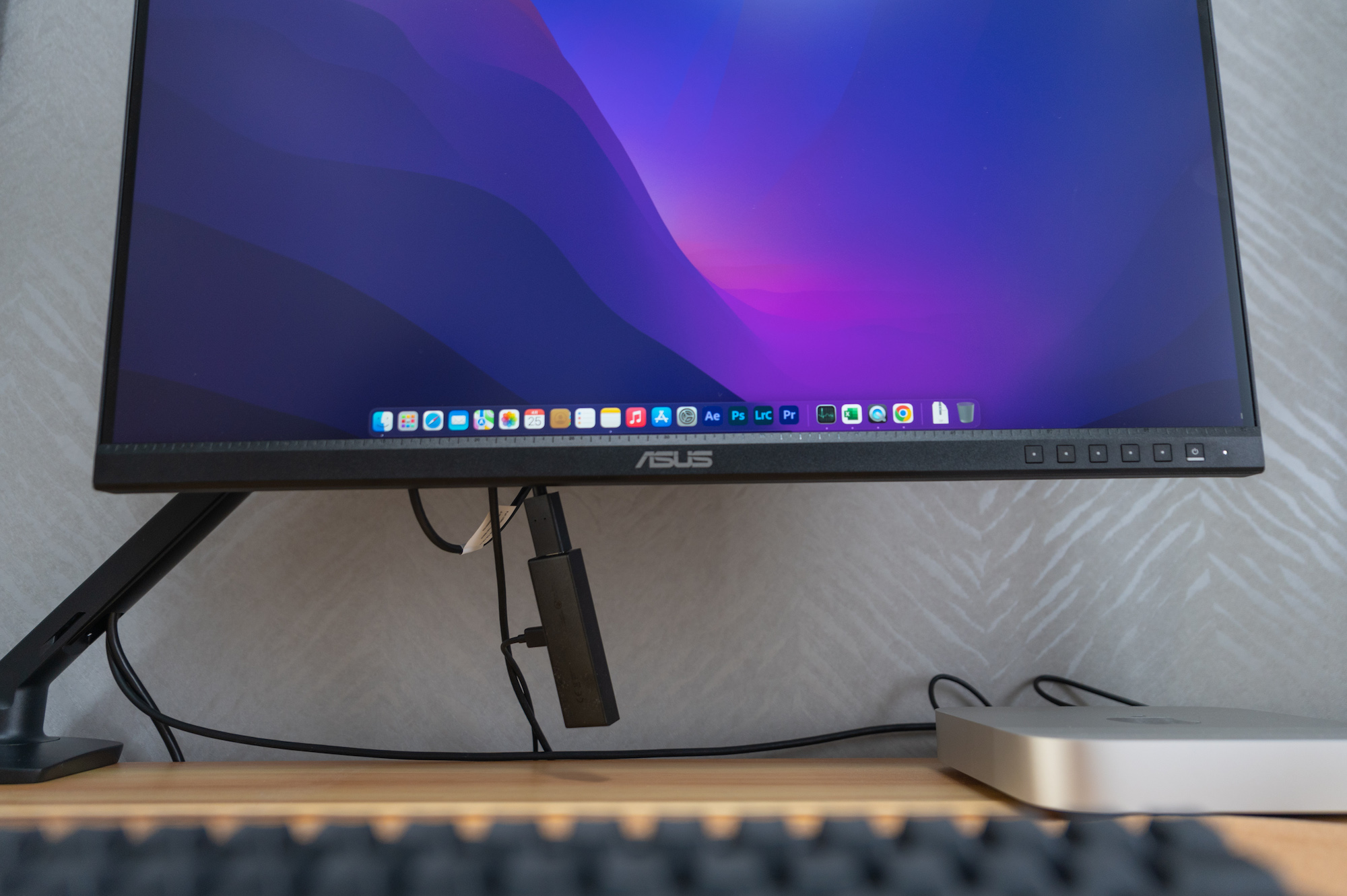
真っ先に疑ったのはケーブル。

ディスプレイに付属しているUSB-Cケーブルがおかしいのだろう。

付属しているケーブルはだいたい故障する理論。

手持ちのUSB-CーHDMIケーブルに変えてみることに。

正常に映るわけで。

ということはケーブルか、はたまたディスプレイ側のUSB-Cのポートの問題か。

頭からケーブルが原因だろう。という懸念が拭えず、ケーブルをぽちる。

ディスプレイに付属していたケーブルはUSB3.1と表記があるので、どうせならThunderboltケーブルにしよう。そうしよう。

ただ70cmの長さは思ったよりも短かった。

さて、ケーブルを接続してみて、これで直るだろう。

!?

映らない。

ということはディスプレイの問題か。と肩を落とし、交換手続きとかめんどくさいなぁ。

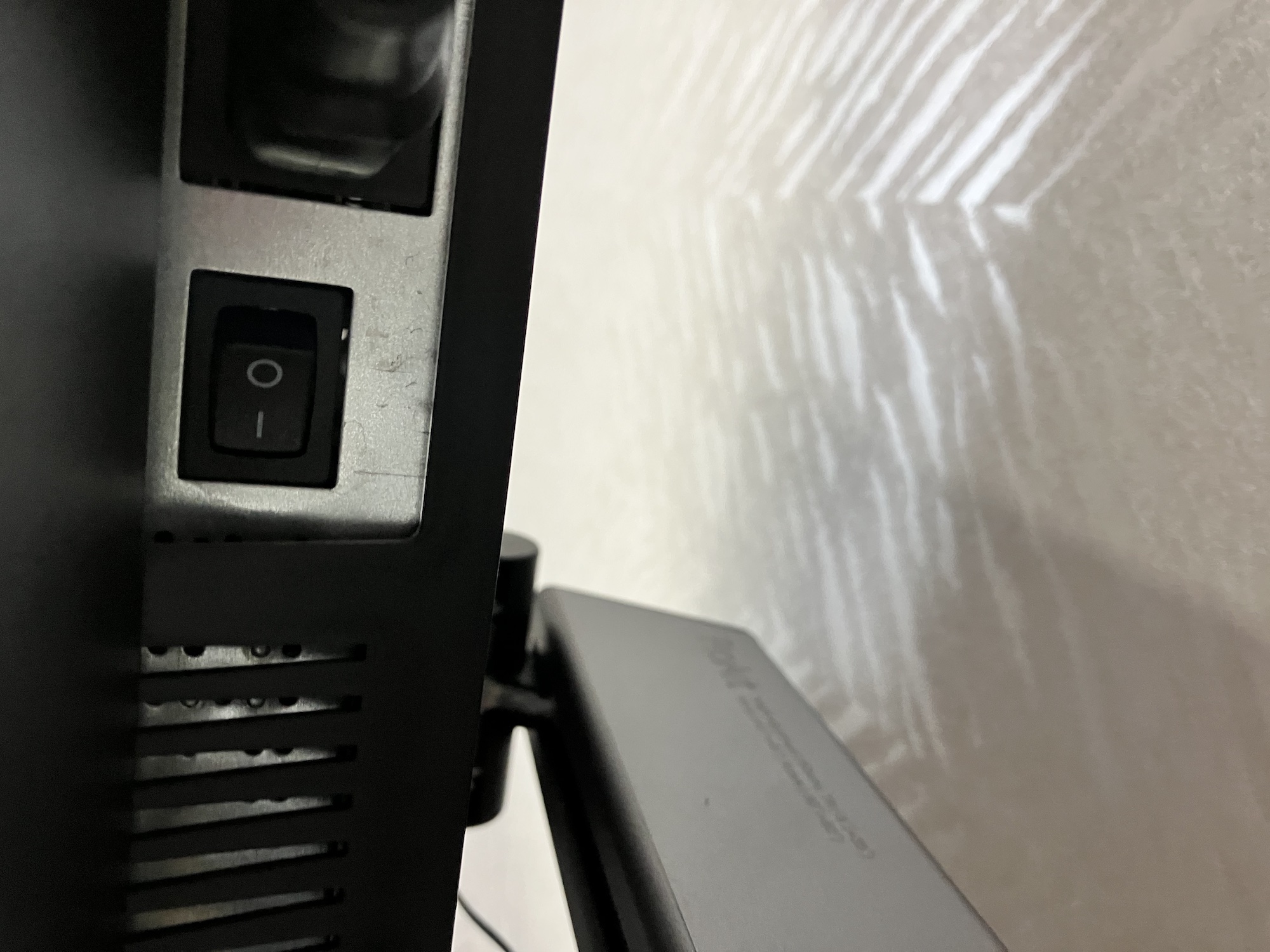
と、ディスプレイのメインスイッチをOFF・ONしてみる。

!?

画面には見慣れたMacのデスクトップが!!!!

まさかのディスプレイ側の再起動で直るとは。たまに聞く帯電しているのでケーブル抜き差しで直ったような原因だったのだろうか。

結論

ディスプレイが映らないときは、ディスプレイの帯電も疑え。

無事に画面が映って何よりです。

あと、HDMIでつないでわかったことですが、

Macのディスプレイの設定画面がUSB-C接続とHDMI接続とで違いました。

HDRの設定項目の違い。

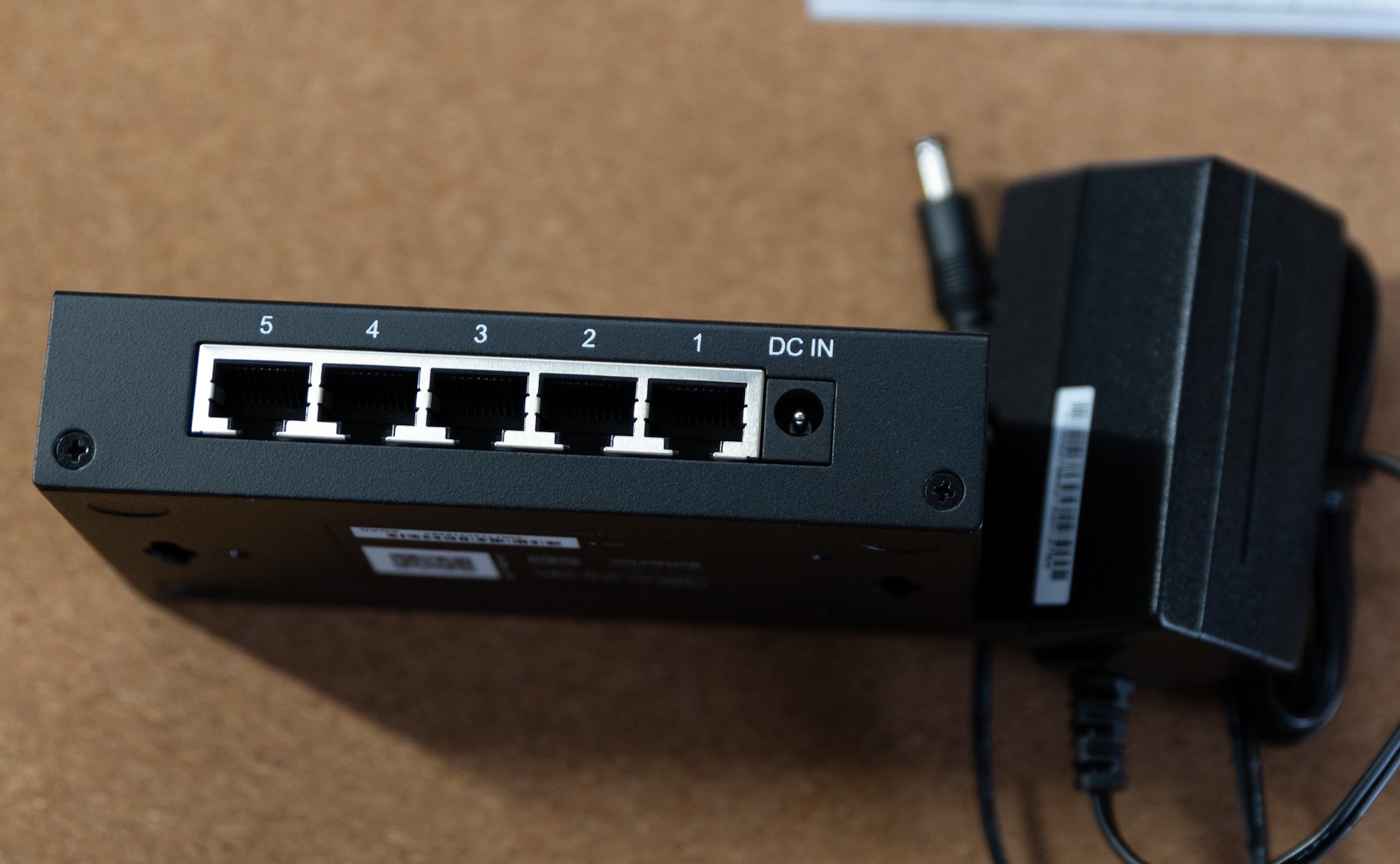
有線LAN無線LANの比較

有線LANと無線LANのお話。勘違い怖い。

経緯

今まではMacbookでwifi利用だったのですが、Mac miniを購入したことで有線LANに変えた方が速度・安定面で良いと。

もちろん、Mac miniもwifi6に対応しているので速度が遅くなることはまずないです。

無線の機器が増えたりすると遅くなることもあると思いますが、今の所は問題なし。

それでも、すでに有線環境があるので使わない手はないだろう。

比較

そこで有線LANと無線LANを比較してみました。

所感

有線より無線の方が早いということはないですが、最近はwifiでも十分に速度が出ているんですね。

普通にネットサーフィンをする分には問題ないです。

しかし、接続する台数が増えてきたり、FPSなどのシビアなゲームをプレイする場合には有線のほうが安心かもしれません。

無線だと、無線親機があれば良いですが、有線はケーブルとハブが必要になってくるので、準備が大変です。お金もかかります。

高速なwifi6に対応した親機となるとやはり高価な部類になるので、どちらがお得かは難しいです。

それでも移動が楽なのはwifiに軍配が上がります。

必要な状況に応じて、有線・無線の選択したほうが良いです。

m1 mac mini

M2 の噂が聞こえる中、M1 Mac mini2020を導入。

M1

AppleがM1を発表してから1年以上経過しました。

今はではM1 Pro,M1 MAX M1 Ultraまで出てきました。

2022年3月、Appleからの発表を心待ちにしていました。

M2 Mac miniが出てこないかな。出てきたら購入したいな。

しかし、見事に予想は外れ、代わりにM1 Ultraを搭載したstudioが出てきました。

スペック的には魅力的ですが、すこし割り高。

2、3日検討しましたが、やはりいらないという結論。

M2 はいつになるのか。

購入の理由

使用している2018Macbookでの動画編集がきつくなってきた点です。

動画編集についても少しずつ学習したいと思いつつ、動画編集操作が重くなってきてストレスになっていました。

外部ディスプレイを使うことでよりGPUのスペック不足により顕著に動作が重くなっていました。

そのほかの理由は

  • 512GBの容量が足りなくなってきた点です。
  • 以前より外出先で使用することがなくなった
  • すでにディスプレイ、キーボード、マウスがある
  • Macbook14以上は予算オーバー
  • Airはファンがないので除外
  • Macbook13はタッチバーがいらない

Mac miniを選択した理由は、

  • M2の噂もあり今買うのは微妙である。が安いMac miniなら問題は少ない。
  • バッテリーがないのでバッテリー寿命を気にしなくてよい

スペックは、メモリは16GBを選択しました。

8GBでも十分という意見もみかけましたが、動画編集もする点もあり16GBを選択しました。

容量は1TBを選択しました。

今使っているMacbookは512GBですが、現在容量が不足していて不安だったので。

やはり初めてのM1なのでスペックには悩みましたが、大は小を兼ねるということです。

Macminiの不安点

1.カメラがなくなる点

WEB会議などでカメラを使うことが想定されるのですが、現在は使うことはほぼないので不要。いるようになったらWEBカメラが必要になります。

2.常に電源が必要

バッテリー運用ではなくなるので停電時に使えなくなります。

急な停電時にデータ保存、故障のトラブルが考えられます。

あと少しだけ場所を変えて作業をしたいなんてこともできなくなります。

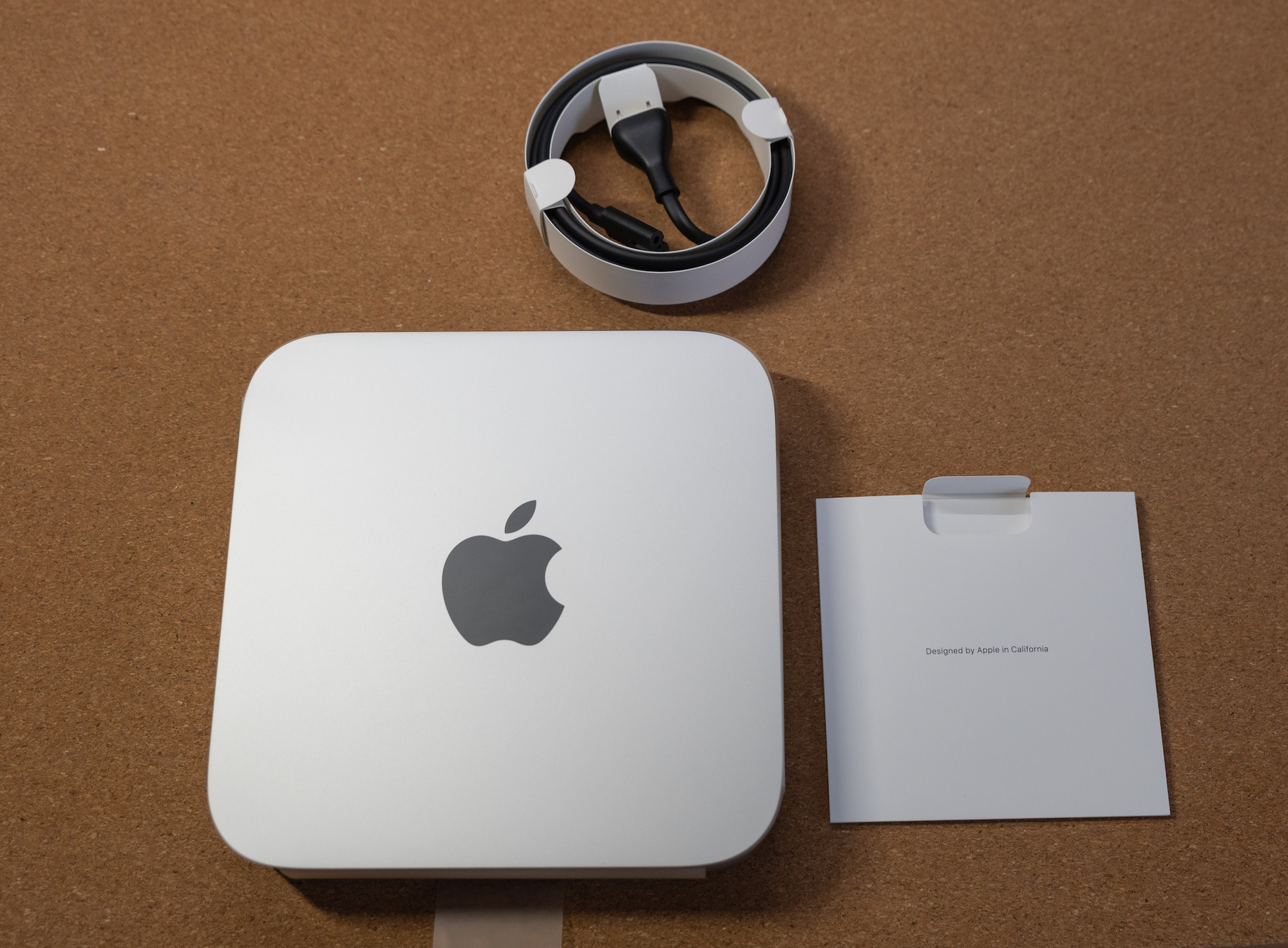
開封

私は今までMacbook4台使ってきたのですが、今回初めてデスクトップであるMacminiを購入しました。

使ってみて

しばらく使ってみての感想ですが、やはり動作が軽快になったことでストレスが激減しました。

特に動画編集はとても快適になったので、満足です。

不満点はUSBまわり。

MacbookProはThunderboltが4ポートもあったのですが、M1 はThunderboltが2ポート。

USB-Cコネクタで統一していた周辺機器が使えなくなった点です。

USB-Cのハブは少し割高なので、USB-Aタイプに切り替えることに。

背面アクセスなのでこの点も抜き差しが頻発すると面倒に思えてきます。

2022年中にM2の登場も噂されていますが、今の所は満足です。