月別アーカイブ: 2019年6月

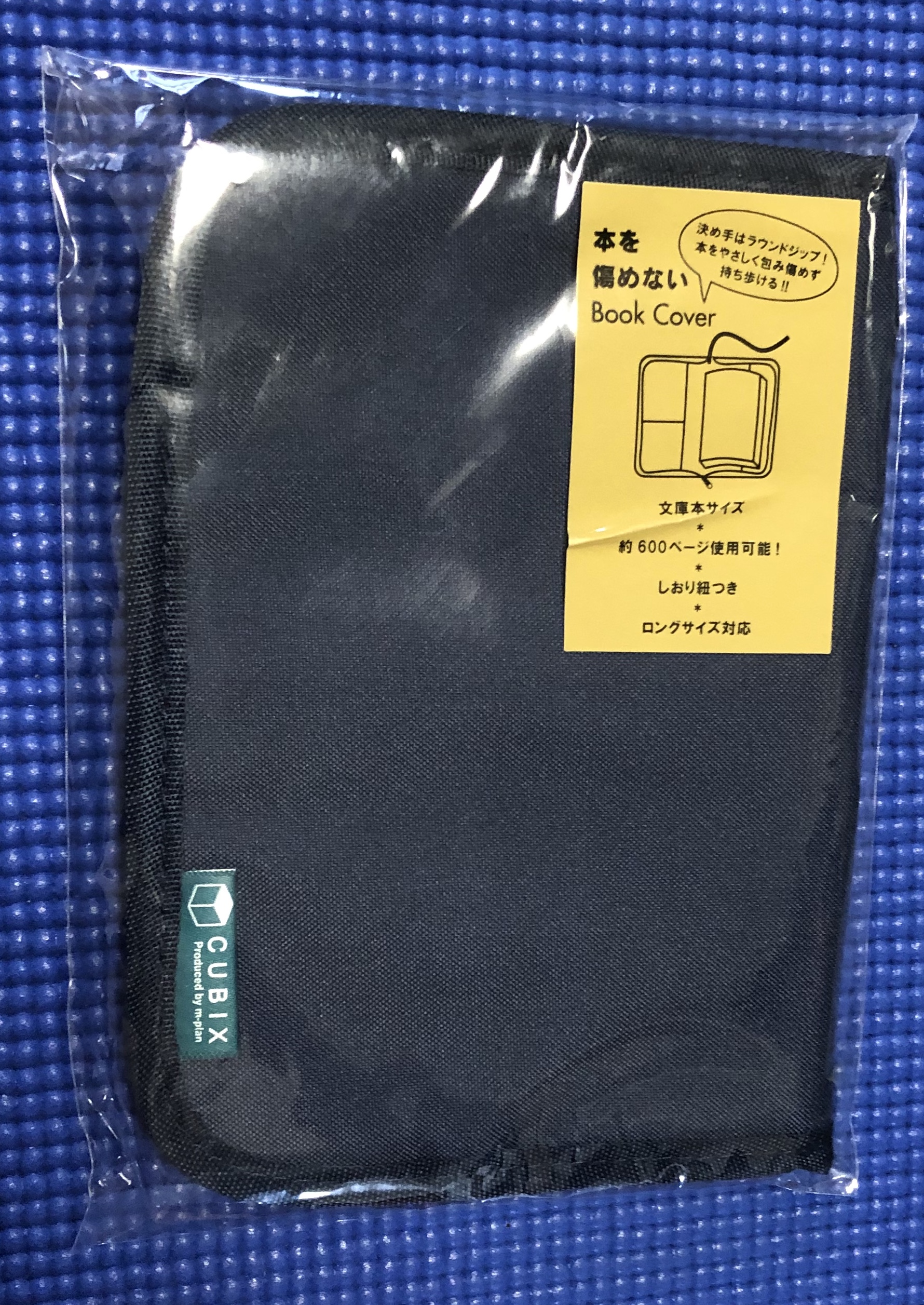
キュービックス ブックカバー ラウンドジップ (文庫サイズ)

キュービックス ブックカバー ラウンドジップ (文庫サイズ)

文庫本を持ち歩くと、カバンの中でいろいろなものに当たって角が折れたり汚れたりしますよね。書店で購入するとカバーをつけてくれたりするんですが、ネットを利用するとそういうわけにもいかないですよね。

そこで、文庫本用のカバーを買おうと決意。

いろいろと探してみると、オーソドックスなカバーがたくさんあります。

そんな中見つけたカバーがこちら。

文庫本全体をカバーできるという代物。これだったカバンの中で角が折れたり汚れたりといった心配から抜け出せそう。
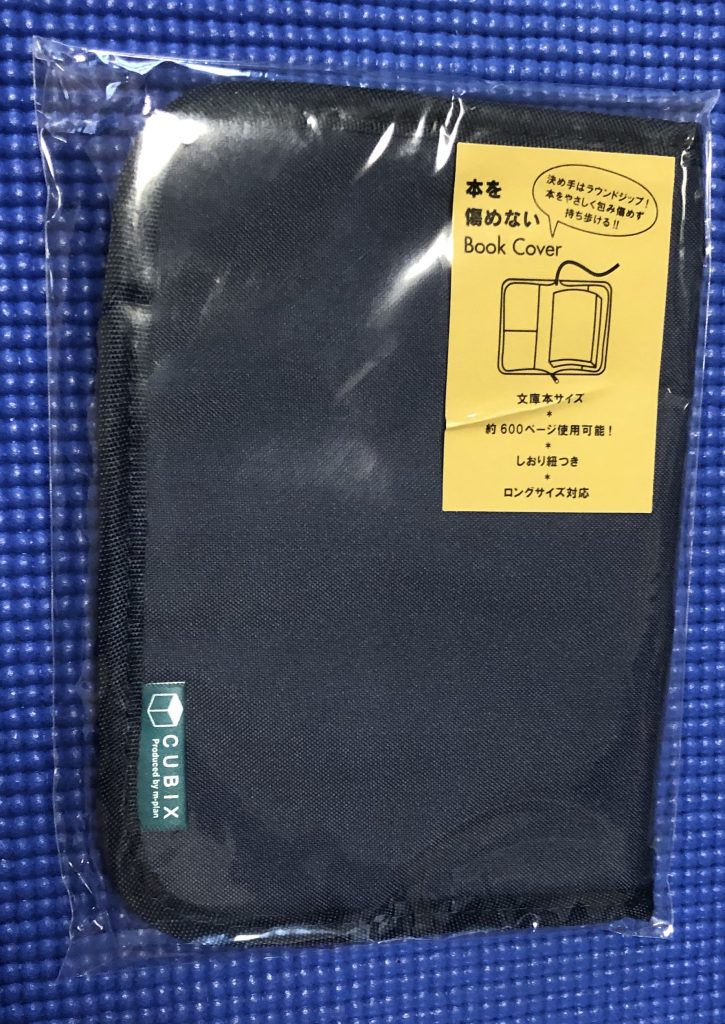
キュービックス ブックカバー ラウンドジップ (文庫サイズ)

というわけで届きました。

キュービックス ブックカバー ラウンドジップ (文庫サイズ)

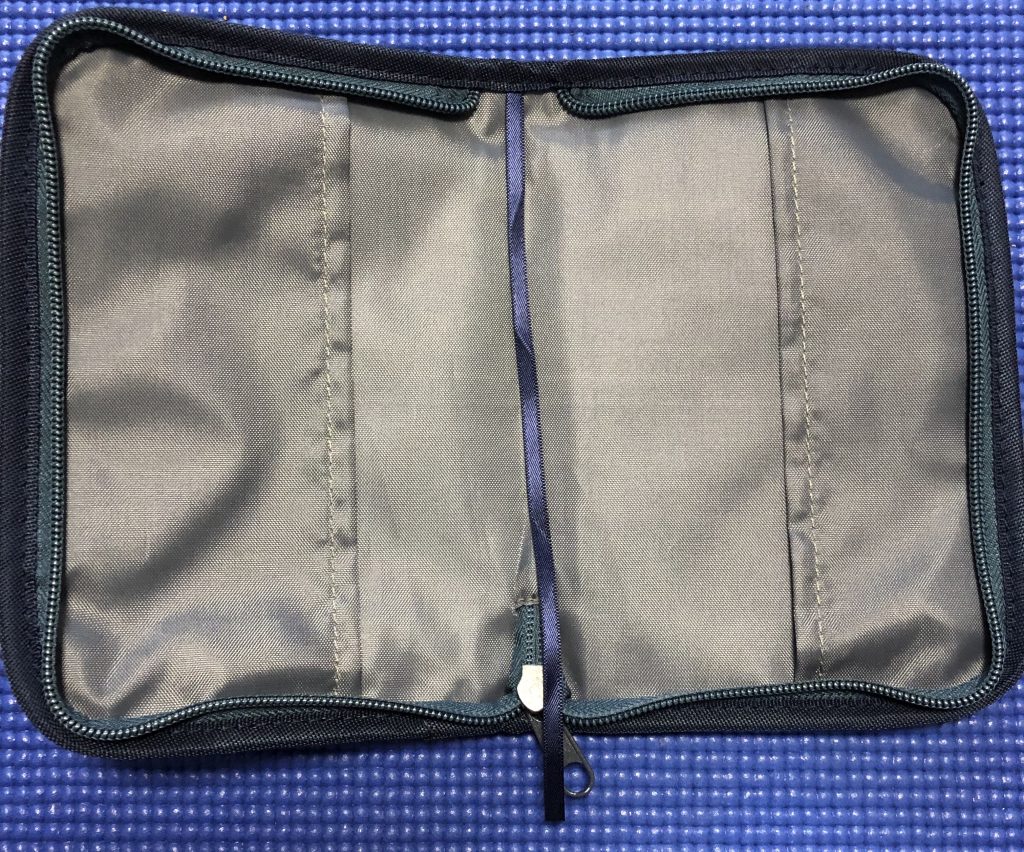
開いてみるとこんな感じです。しおりの紐がついているのは便利です。

キュービックス ブックカバー ラウンドジップ (文庫サイズ)

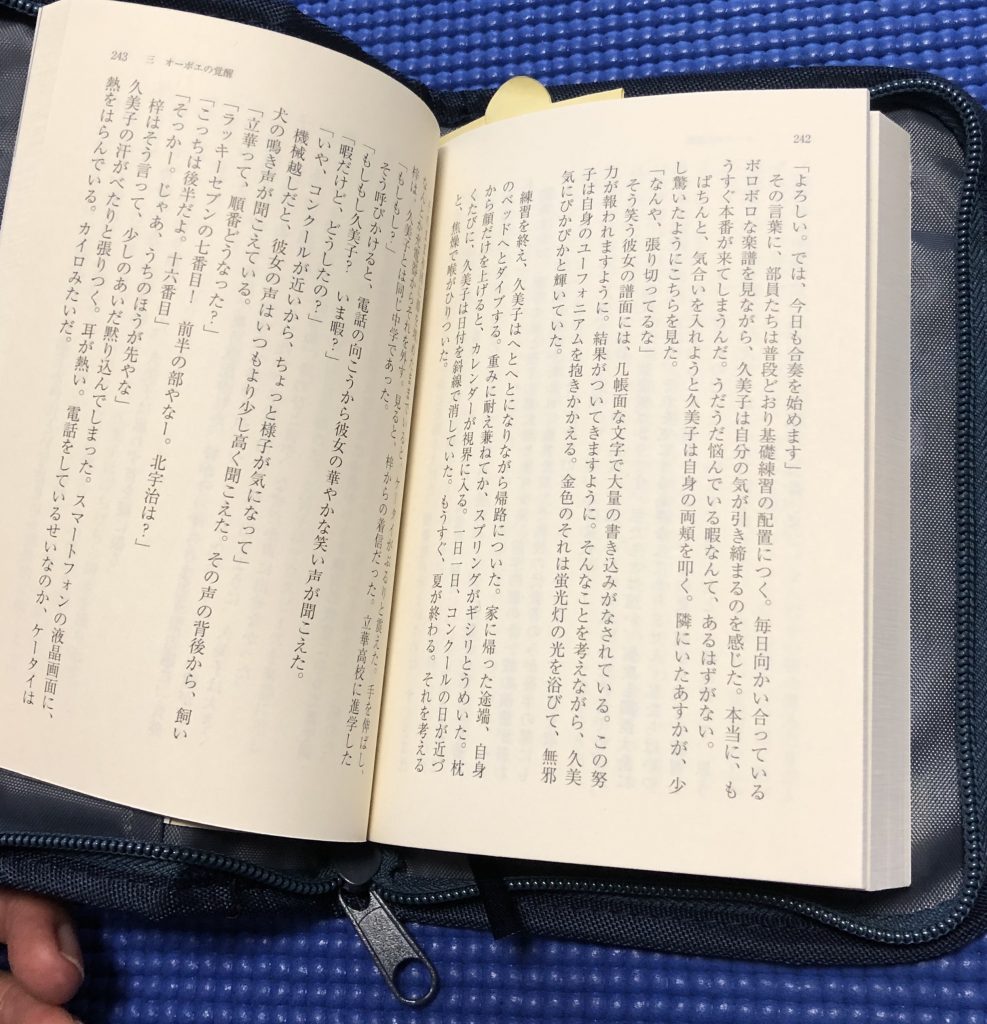
早速読みかけの本を入れてみました。文庫本より少し大きいです。

キュービックス ブックカバー ラウンドジップ (文庫サイズ)

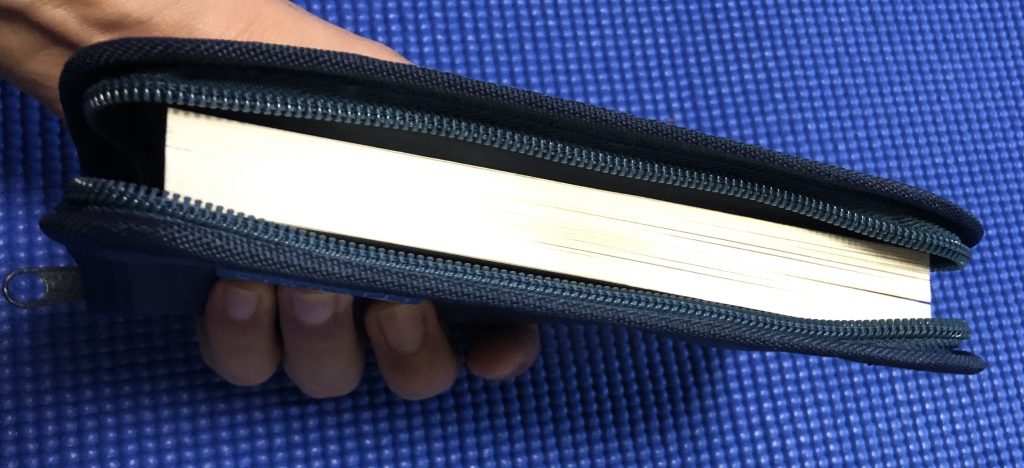
本を閉じるとこんな感じになります。

夏など手汗が心配ですが、この生地だったら多少の手汗は気にならないです。
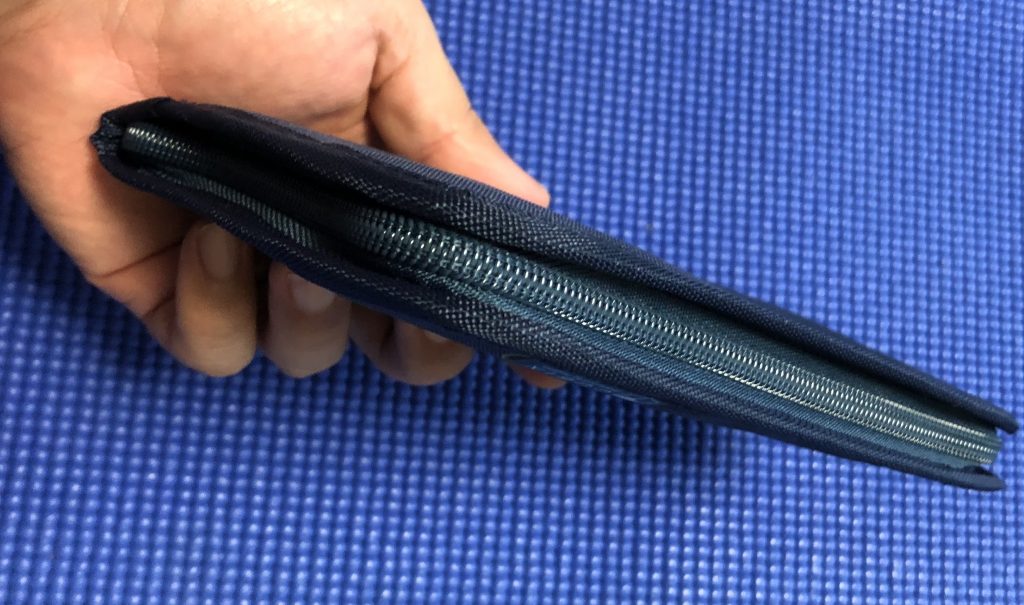
キュービックス ブックカバー ラウンドジップ (文庫サイズ)

閉じるとこんな感じで、カバンに収納できます。

これだったら、汚れや折れの心配がないですね。

CRYSTAL VIEW NOTE PC DISPLAY FUNCTIONAL FILM for Professional Use (MacBook Pro Retina, 13-inch, 2016 / 2018, HDAG #6 超高精細アンチグレア)

CRYSTAL VIEW NOTE PC DISPLAY FUNCTIONAL FILM for Professional Use (MacBook Pro Retina, 13-inch, 2016 / 2018, HDAG #6 超高精細アンチグレア)

MacbookProを購入した時にディスプレイのフィルムも一緒に購入しました。(エレコム 液晶保護フィルム MacBookPro 13インチ タッチバー付 (2016年モデル) EF-MBPT13FLFANG(Amazonリンク))
以前、MacbookAirを使っていて、リュックの中にいれていたのですが、ディスプレイにキーボードの痕がついてしまいました。この教訓から、薄型ノートPCはディスプレイとキーボードのクリアランスがシビアなのでフィルムは必須(特に買い替え時に下取りなどに出す場合)

貼り付けは簡単で、気泡も無く貼り付けれ光沢タイプなのでRetinaディスプレイの美しさをそのまま映し出してくれていました。

しかし、最近職場の席が変わった時、背後に窓ガラスがくるようになってしまい、映り込みが気になるようになってしまいました。(我慢すればなんとなならなくもない)

それでも、やっぱり気になるのでアンチグレアタイプに替えようと決意。しかし、Retinaの美しさは残したい。

Amazonのレビューを漁り、見つけました。

よし、君に決めた!

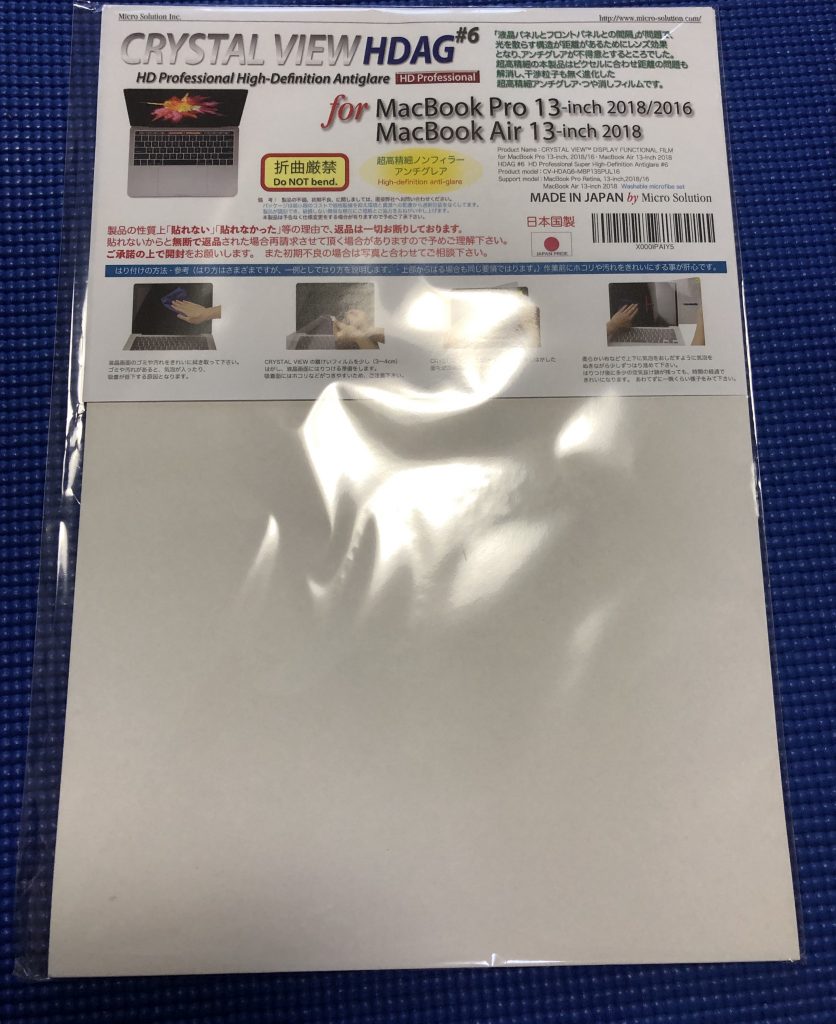
CRYSTAL VIEW NOTE PC DISPLAY FUNCTIONAL FILM for Professional Use (MacBook Pro Retina, 13-inch, 2016 / 2018, HDAG #6 超高精細アンチグレア)

包装のフィルムはしっかりと写り込んでいますが。

まずは以前使っていた光沢タイプ。

エレコム 液晶保護フィルム MacBookPro 13インチ タッチバー付 (2016年モデル) EF-MBPT13FLFANG

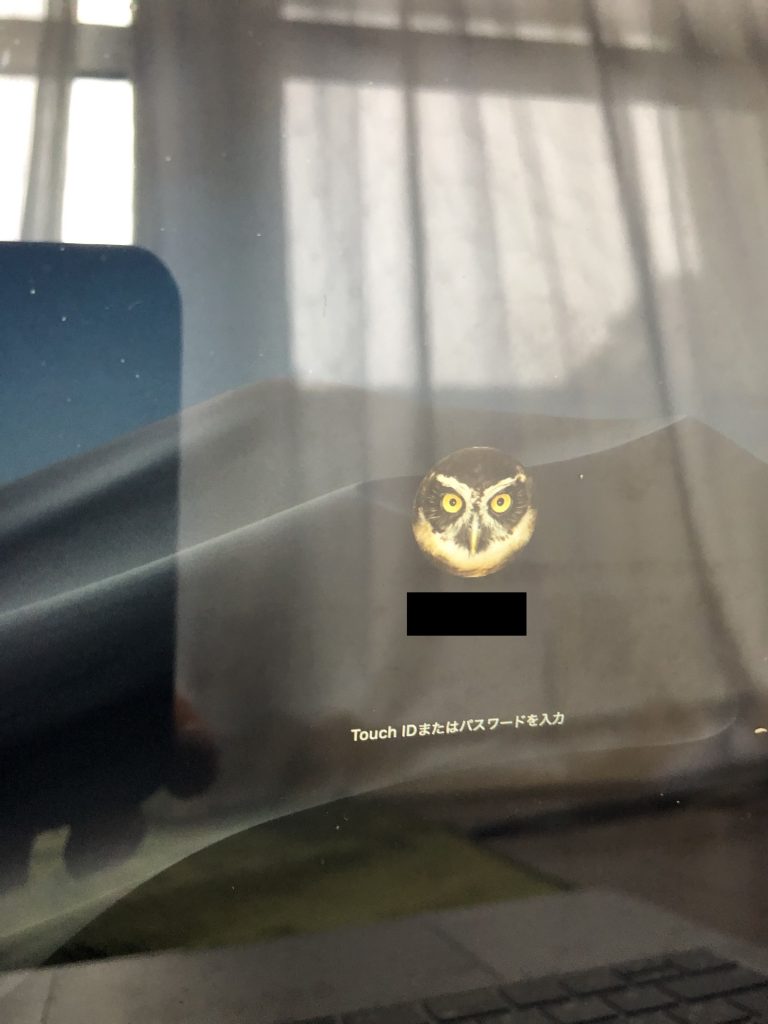
恥ずかしいぐらいに写り込んでいます。

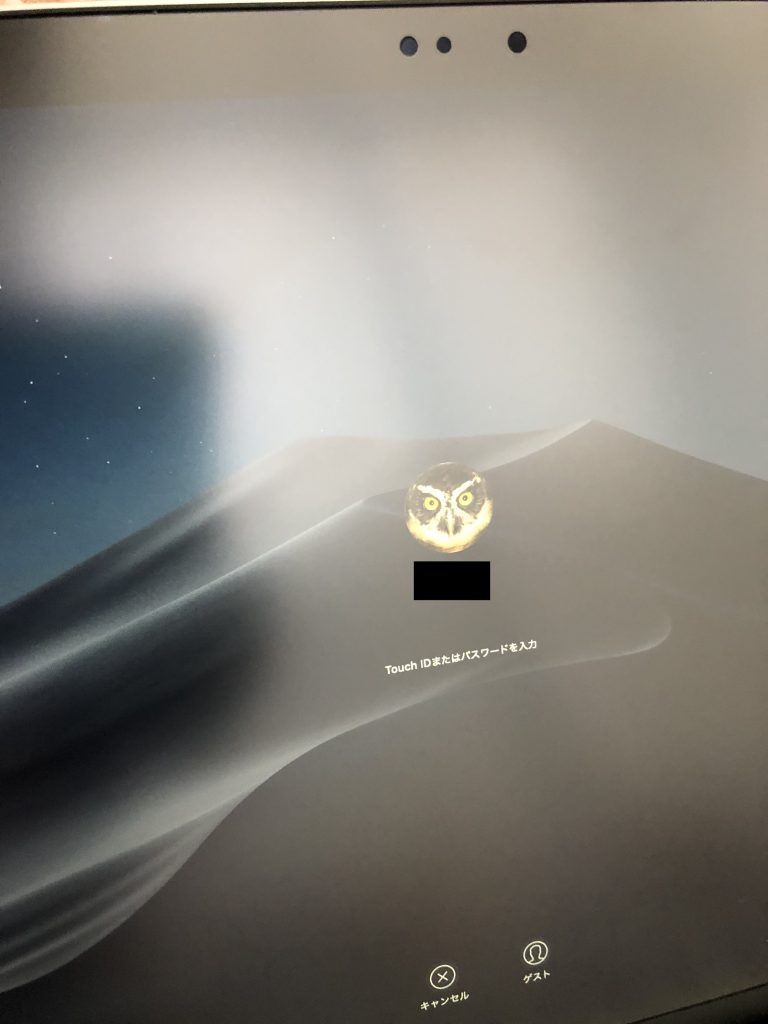
続いて、今回購入したアンチグレアタイプ。

CRYSTAL VIEW NOTE PC DISPLAY FUNCTIONAL FILM for Professional Use (MacBook Pro Retina, 13-inch, 2016 / 2018, HDAG #6 超高精細アンチグレア)

光はどうしても反射していますが、映り込みが気にならないレベルになりました。あと、やはり画面の滲んだ感は避けれません。

CRYSTAL VIEW NOTE PC DISPLAY FUNCTIONAL FILM for Professional Use (MacBook Pro Retina, 13-inch, 2016 / 2018, HDAG #6 超高精細アンチグレア)

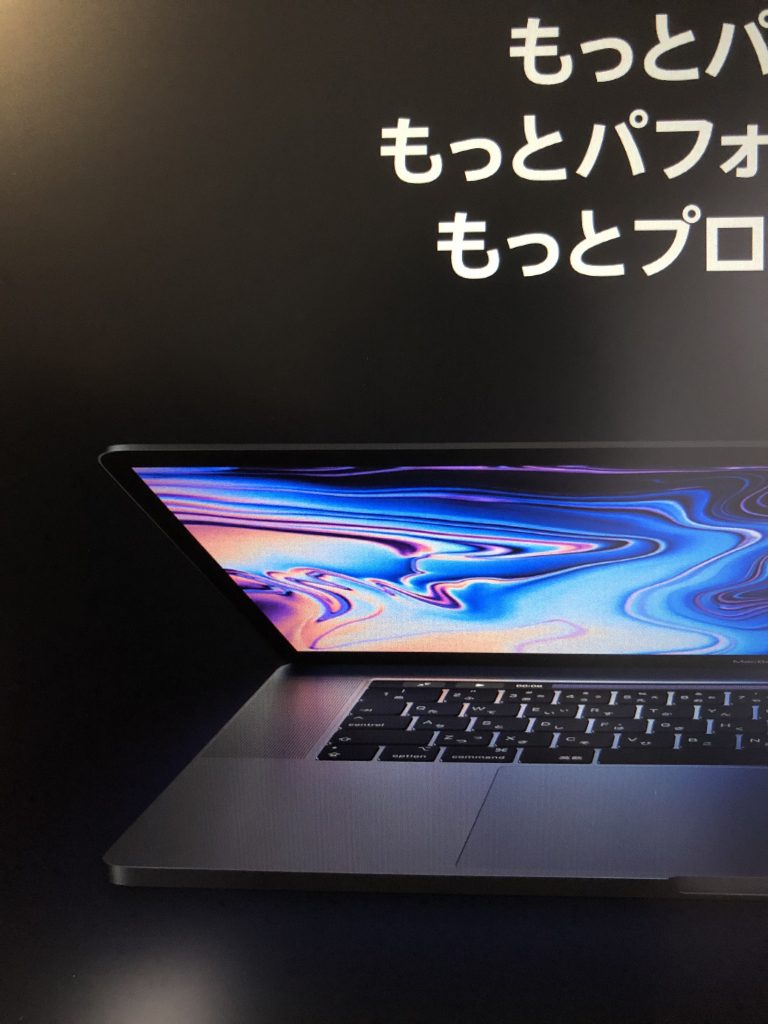
Appleのホームページですが、アンチグレアらしい表示です。

写真現像作業等は外部ディスプレイを用いて作業をしたほうが幸せになれるかも。

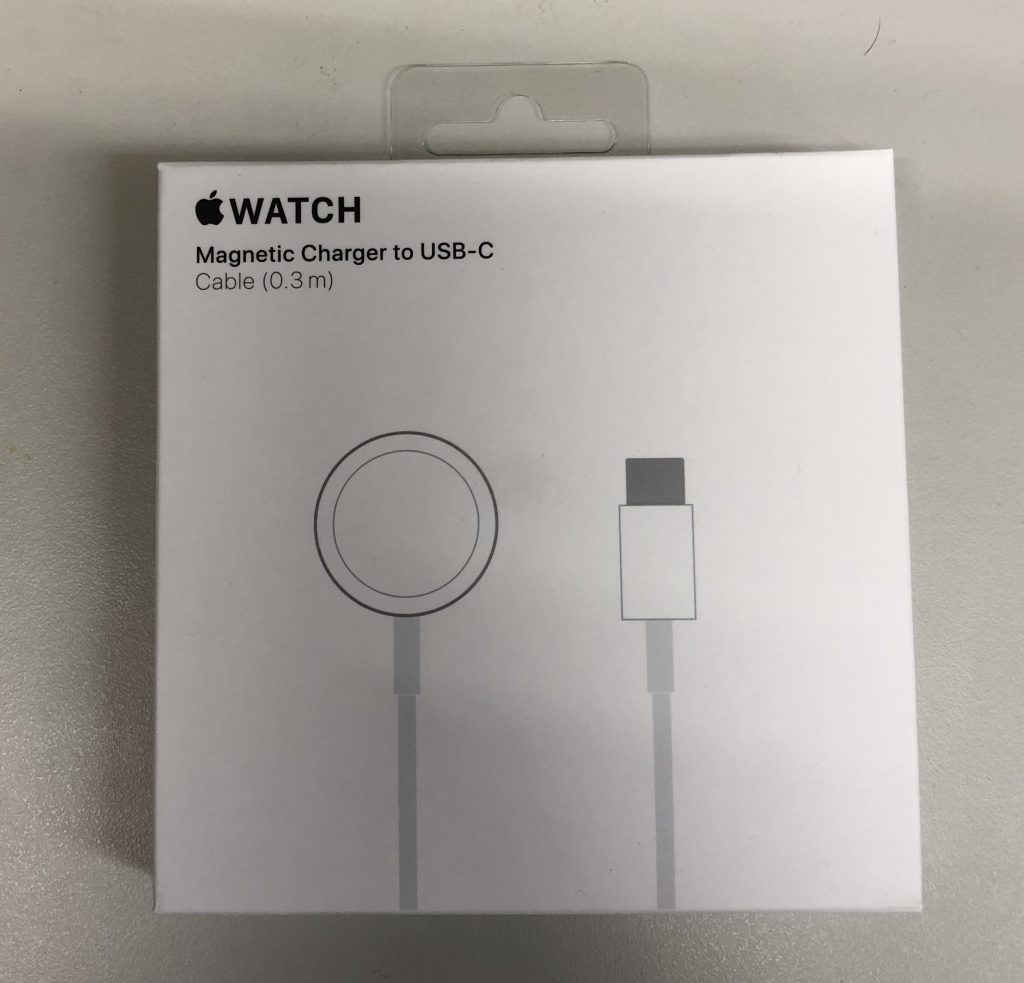
Apple Watch磁気充電 - USB-Cケーブル

Apple Watchと一緒に購入したもの

Apple watchが欲しいけど、費用対効果が不明で二の足を踏んでいたある日、Amazonのセールでスマートウォッチを見つけたので購入してみました。

ApplePayなどの決済機能はありませんが、LINEやSMSなどの通知機能があり、脈拍なども測れます。

使ってみるとすごく重宝しました。iPhoneをカバンにいれたままでも通知が振動でわかるので確認漏れが減りました。

あとは音楽の連動ができるとうれしいのと、ApplePayもあってもいいかもしれない。というわけで、Apple Watchを購入。

一番心配だったのは、画面の割れ。

iPhoneを使い続けて10年ぐらいになりますが、一度も画面を割ったことは有りません。しかし、Apple Watchは腕につけるので、何かにぶつかった表紙に割れる可能性大。ここが購入に踏み切れなかった原因の一つです。

とりあえず、フィルムかケースは必須と思い物色。

見つけたのがこちらのフィルム。

貼り付けは気泡も入ることなくできました。

少し指の滑りは悪くなった感じもします。

それでも無いよりはまし。

あと、充電が1日と少ししか持ちません。なので、寝るときなどに充電する必要があります。そこで、充電ケーブルは自宅に据え置きで置いておきたい。あと、外出先の充電は短いケーブルでいい。

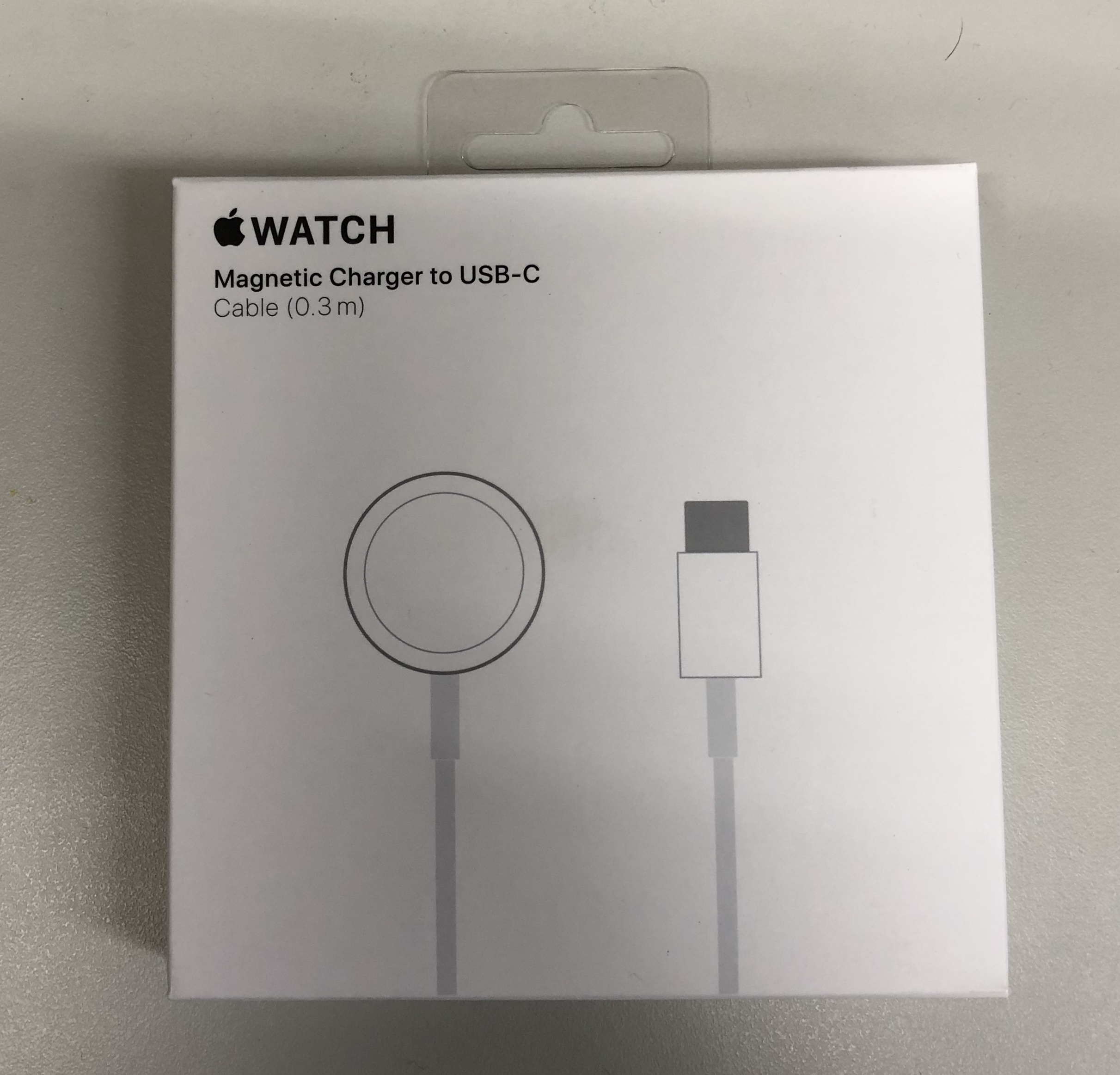
というわけで、Apple純正の充電ケーブルを購入。

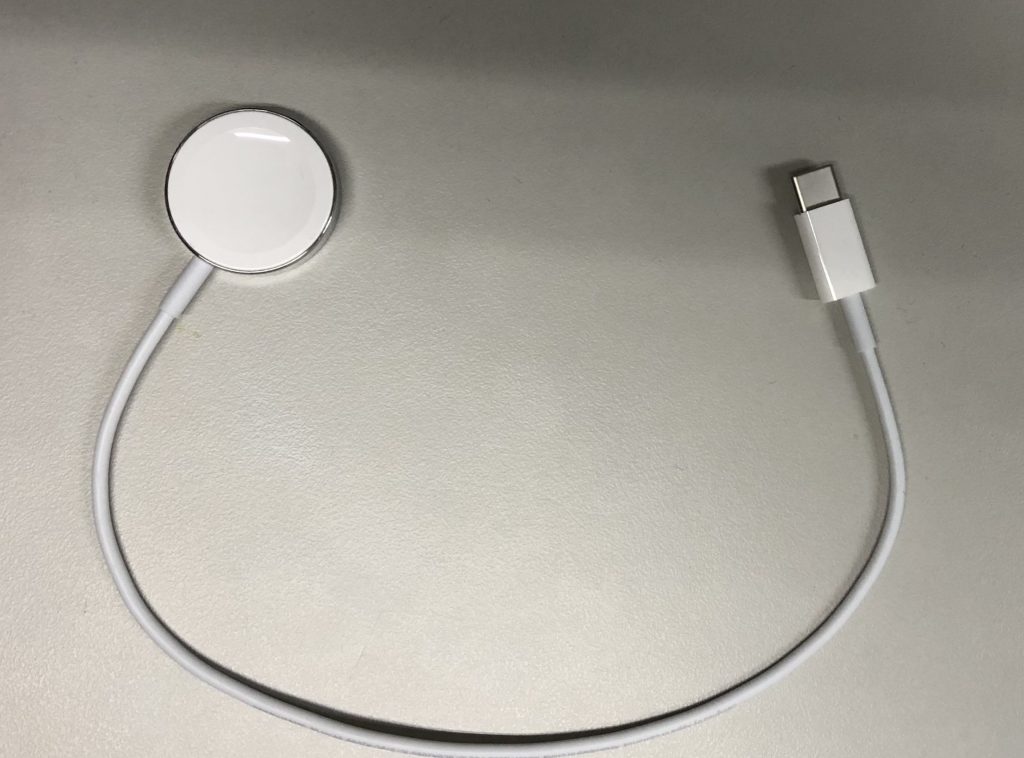
Apple Watch磁気充電 - USB-Cケーブル

外出先ではMacbookに接続して充電することを想定して、USB-Cケーブルの30cmをチョイス。

Apple Watch磁気充電 - USB-Cケーブル

サードパーティー製もレビューによっては、不具合があったりしていたので安心の純正にしました。

これで、家に帰ったら所定の位置に置いて充電できるので安心です。

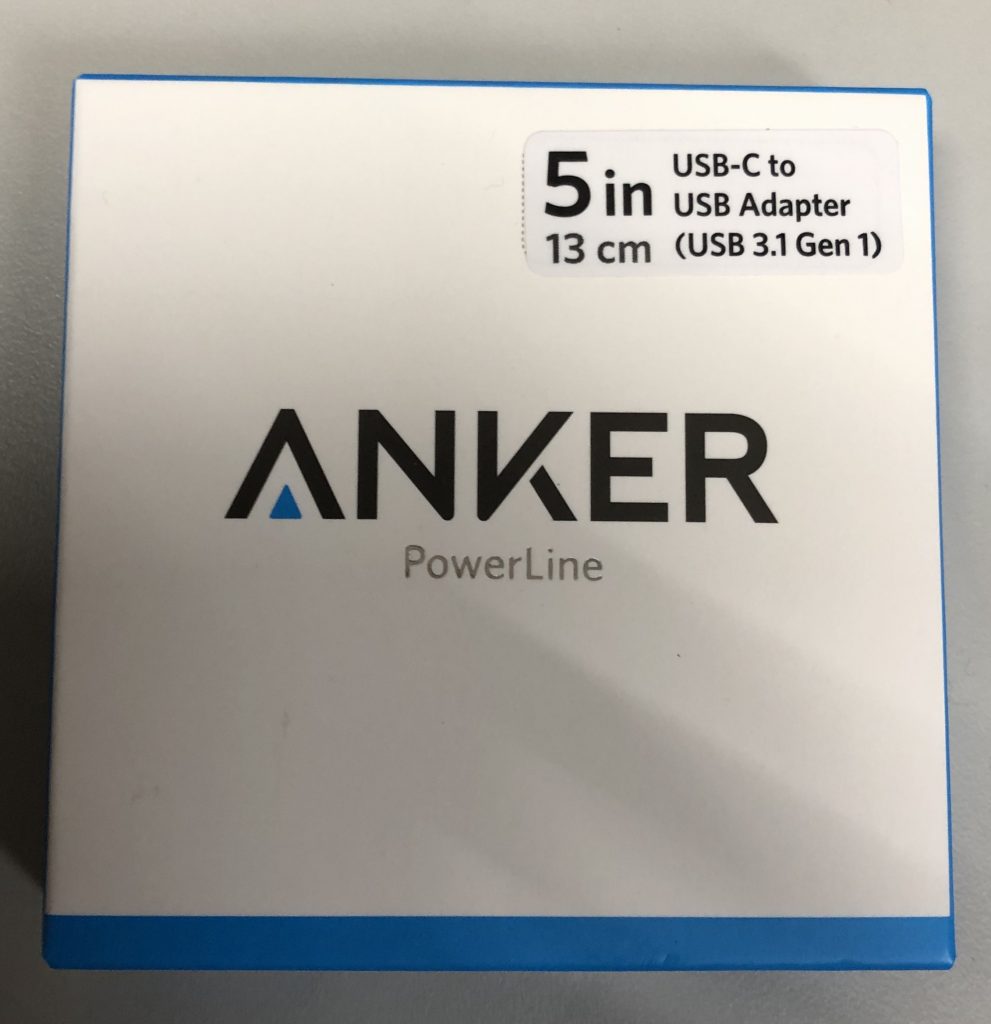
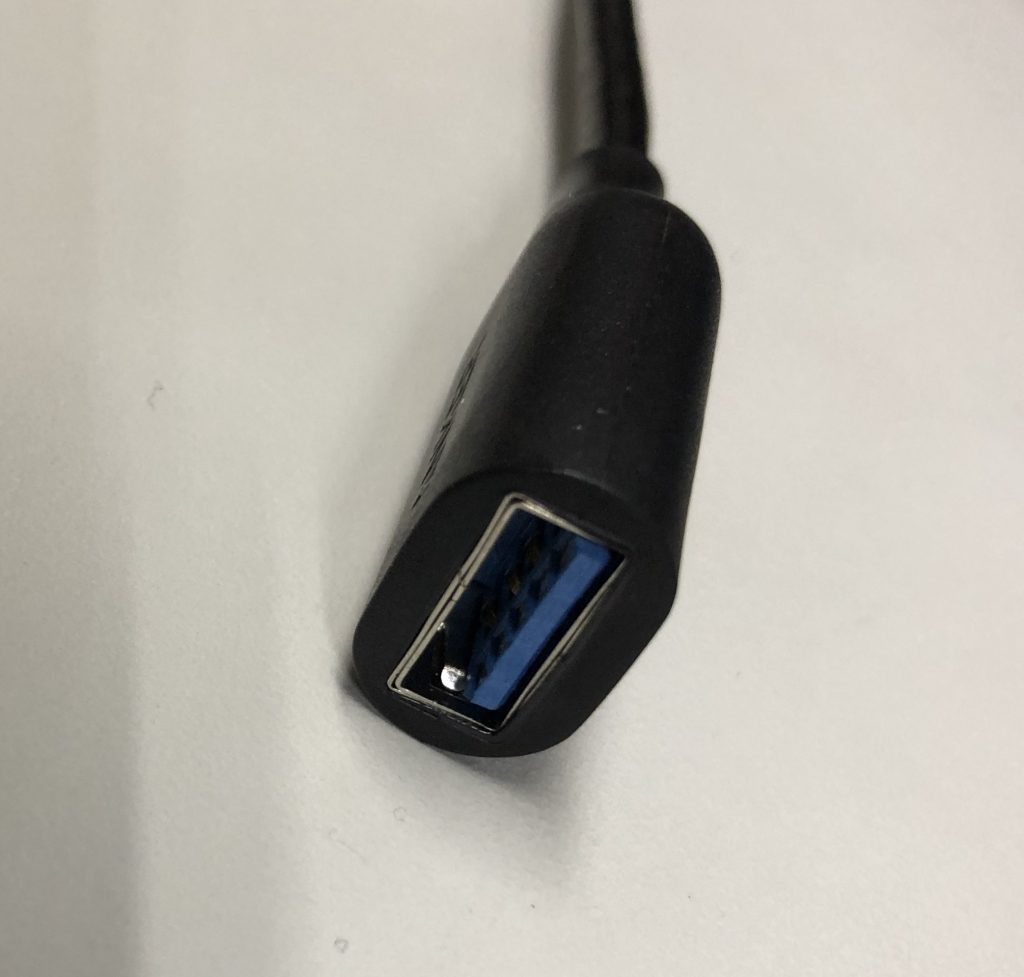
Anker USB-C & USB-A 3.0

Anker USB-C & USB-A 3.0 変換ケーブル

以前、USB-C変換アダプタを紹介(USB Type C to USB 3.0 変換アダプタ)しましたが使っているとちょっと気になる点が出てきました。

というのも、変換アダプタ自体が接続がゆるいのですが、MacbookProに接続しているとグラグラとするのです。

抜けるということはないのですが、抜けやすい印象。これは精神衛生上よくないと思い、変換ケーブルにすることに。

MacbookProと同時購入していたApple純正の変換アダプタ。すごく硬いです。抜くときは力をいれないと抜けない。でも、このぐらいのほうが安心です。

HDD/SSDなどで通信中に抜けてデータ破損とか辛いですから。

ということで、購入。しかし、純正は高いのでサードパーティーのものを。

Anker USB-C & USB-A 3.0

充電関係では信頼しているANKER製です。

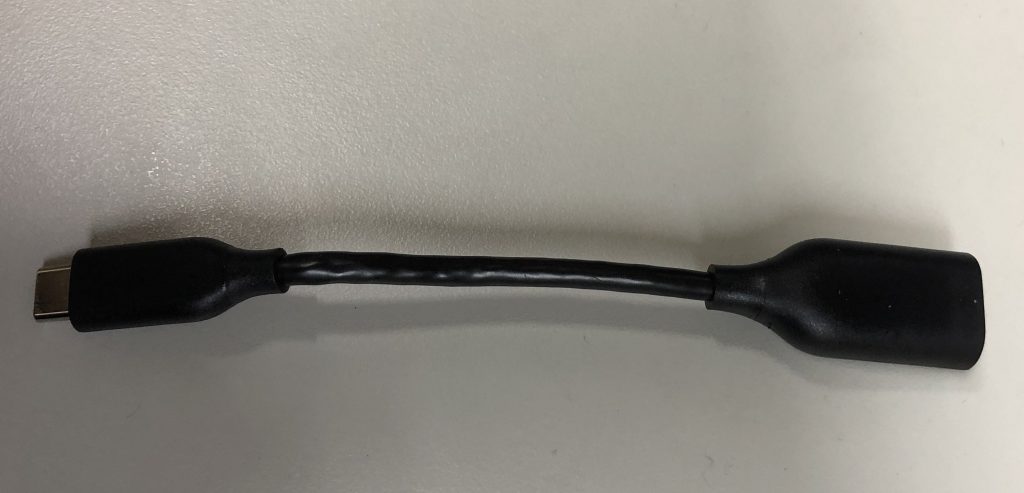
Anker USB-C & USB-A 3.0

長さもちょうどいいです。

変換アダプタより少しかさばりますが、邪魔にならないぐらいです。ケーブルを抜くときの硬さもそこそこでいい感じです。