年別アーカイブ: 2019年

AirPods脱落防止グッズ

AirPods脱落防止グッズ

とある日、イベント参加で東京へ来ていました。そこで立ち寄ったヨドバシ。

時間潰しと涼みに店内をうろうろと。

そういえば、イヤホン忘れたなぁ。と思い、オーディオコーナーへ。

そういえば、Apple Watchを手にしてから、AirPodsが気になるなぁ。

うーん。

・・・・数分後。

店員さん「ありがとうございました」

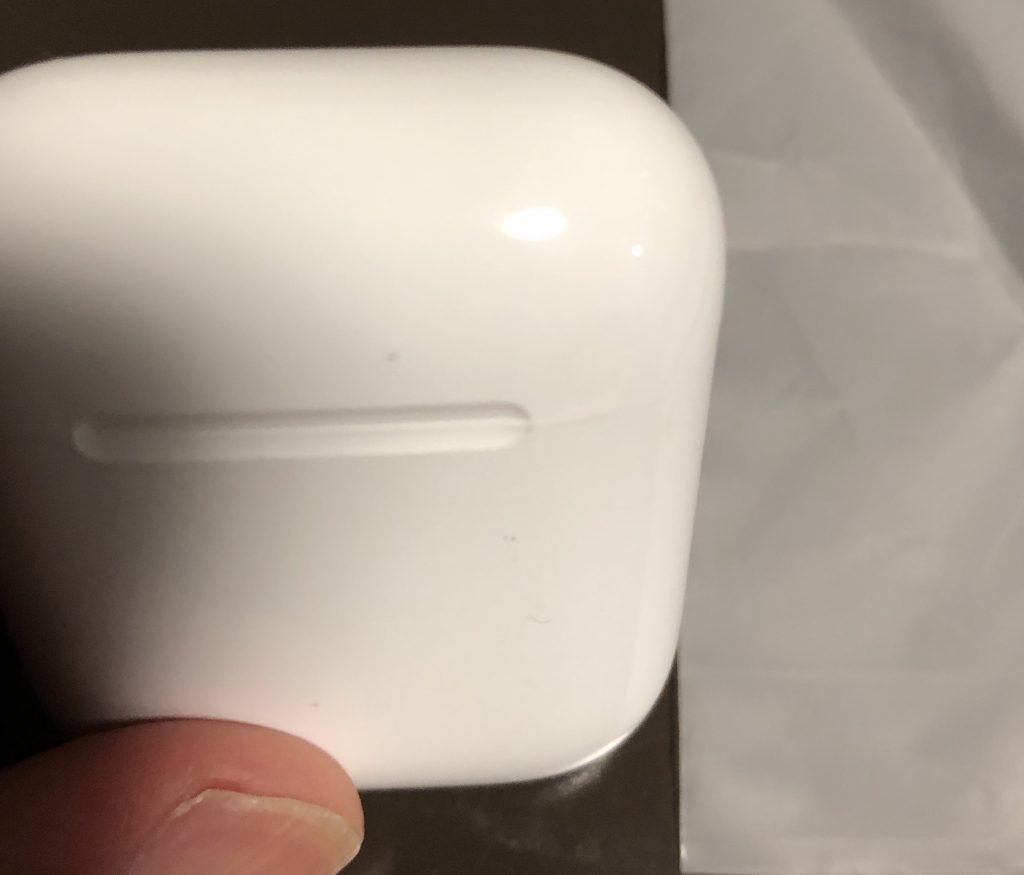
買ってしまいました。旅先での衝動買い。

というわけで使ってみましたが、普通のワイヤレスイヤホンですね。

音質はいたって普通です。逆に悪くもないです。

遮音性はないのですが、逆にこれがいいです。

特に旅行中などで周りの環境音を聞かないと不安になってしまうので、私には合っています。周りの雑音はいらないって人は、ノイキャンイヤホンを買えば幸せになるでしょう。

あと、Apple製品との連携が群を抜いていいです。
iPhone、iPad、Apple Watch、Macとの切り替えが比較的簡単です。
メリットは、ほぼここにつきるかもしれません。
逆にApple製品をあまり所有していない場合は、他の製品でいいと思います。

さて、使っていると気になる点が。
耳に着用して聴いているのですが、いかんせん脱落が気になります。

安いものではないので、無くすと泣きます。

そこで、脱落防止のグッズはないものか。
できれば、付けたまま充電ができるものがスマート。

ありました。
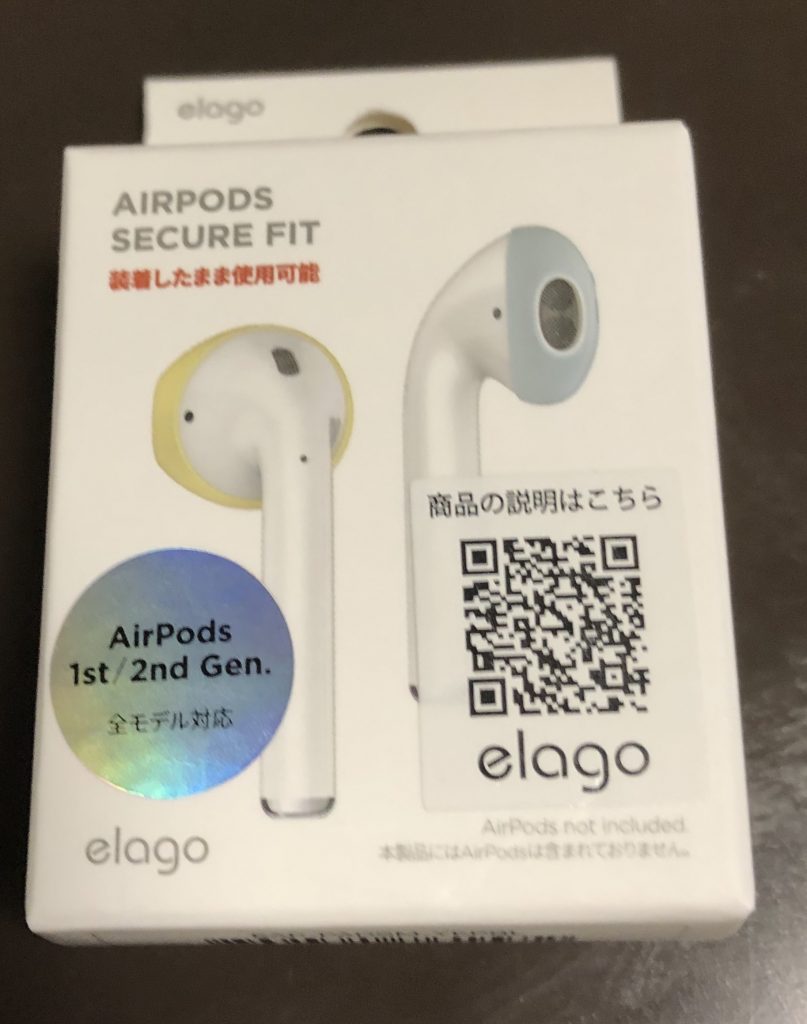
AirPods イヤーピース つけたまま 充電可能 収納可能 イヤホン 落下防止

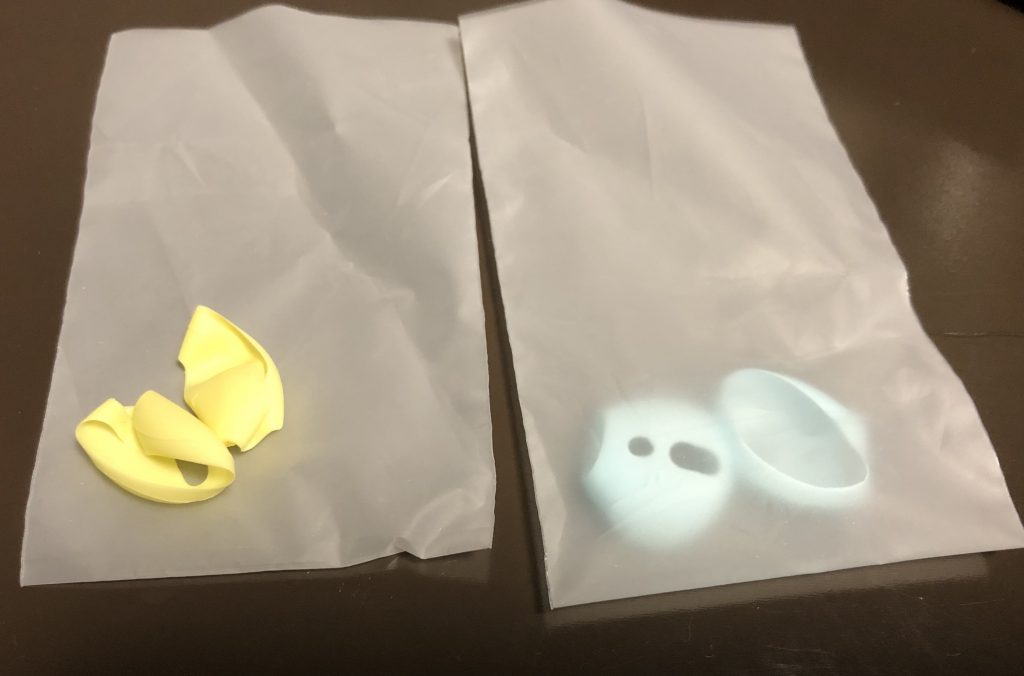
開封してみると、2色のカバーが入っていました。

AirPods イヤーピース つけたまま 充電可能 収納可能 イヤホン 落下防止

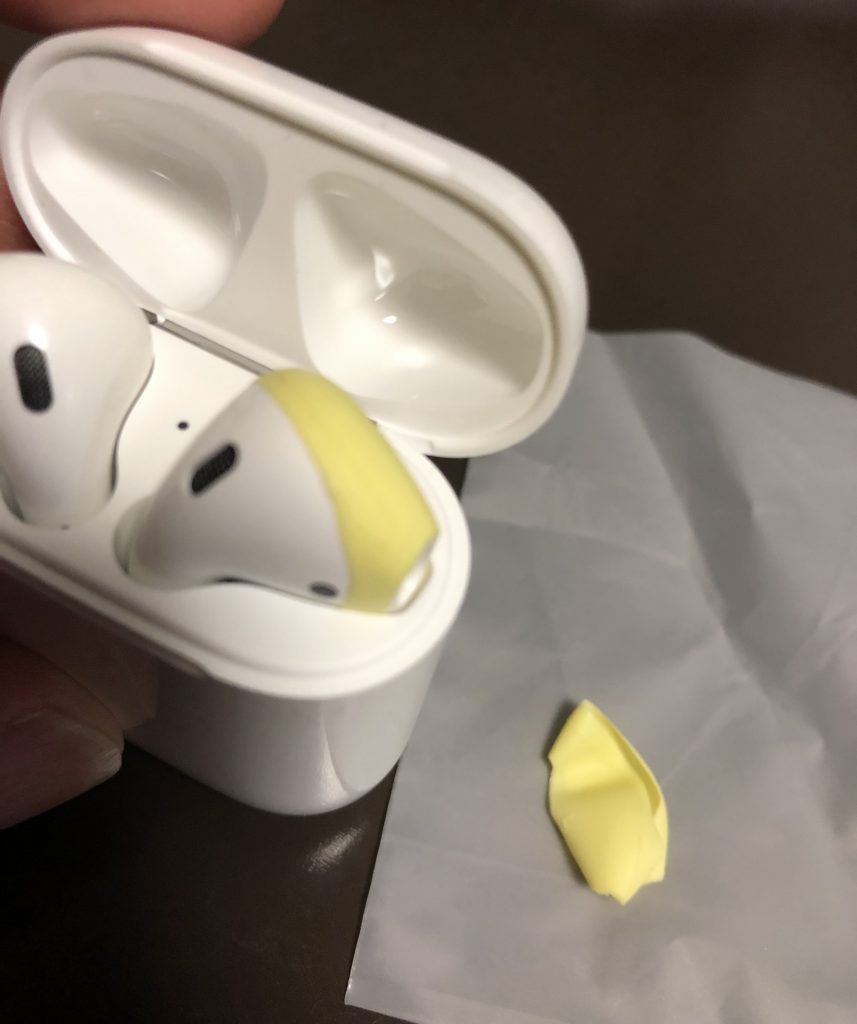
取り付けは一度裏返して、位置決めをしてからかぶせるという手順。

センサーに重ならないようにしないといけないので、少し苦労します。
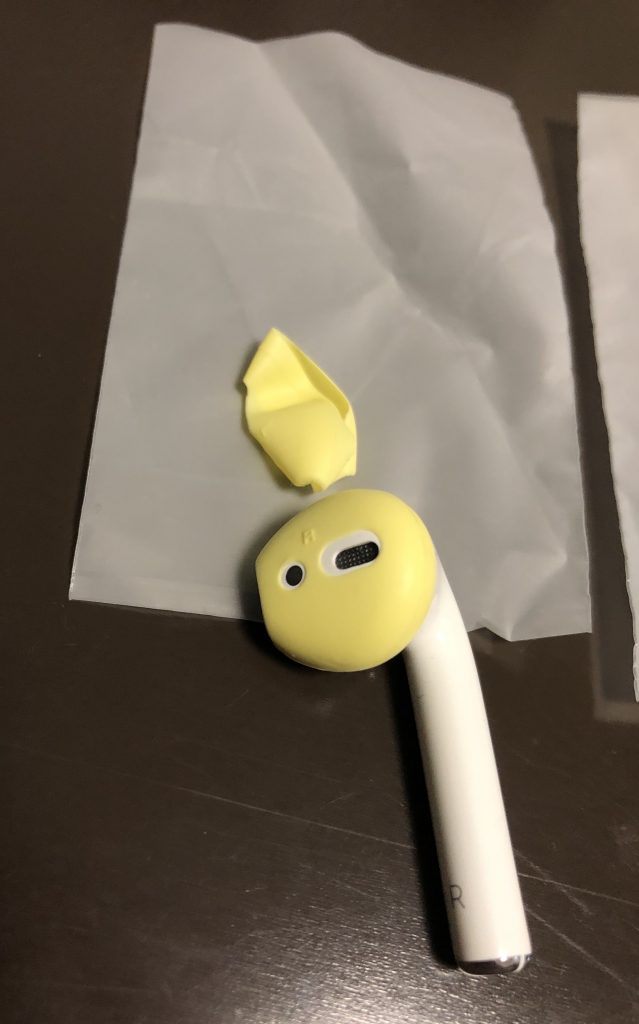
AirPods イヤーピース つけたまま 充電可能 収納可能 イヤホン 落下防止

付けたまま充電ケースに入れてみます。

AirPods イヤーピース つけたまま 充電可能 収納可能 イヤホン 落下防止

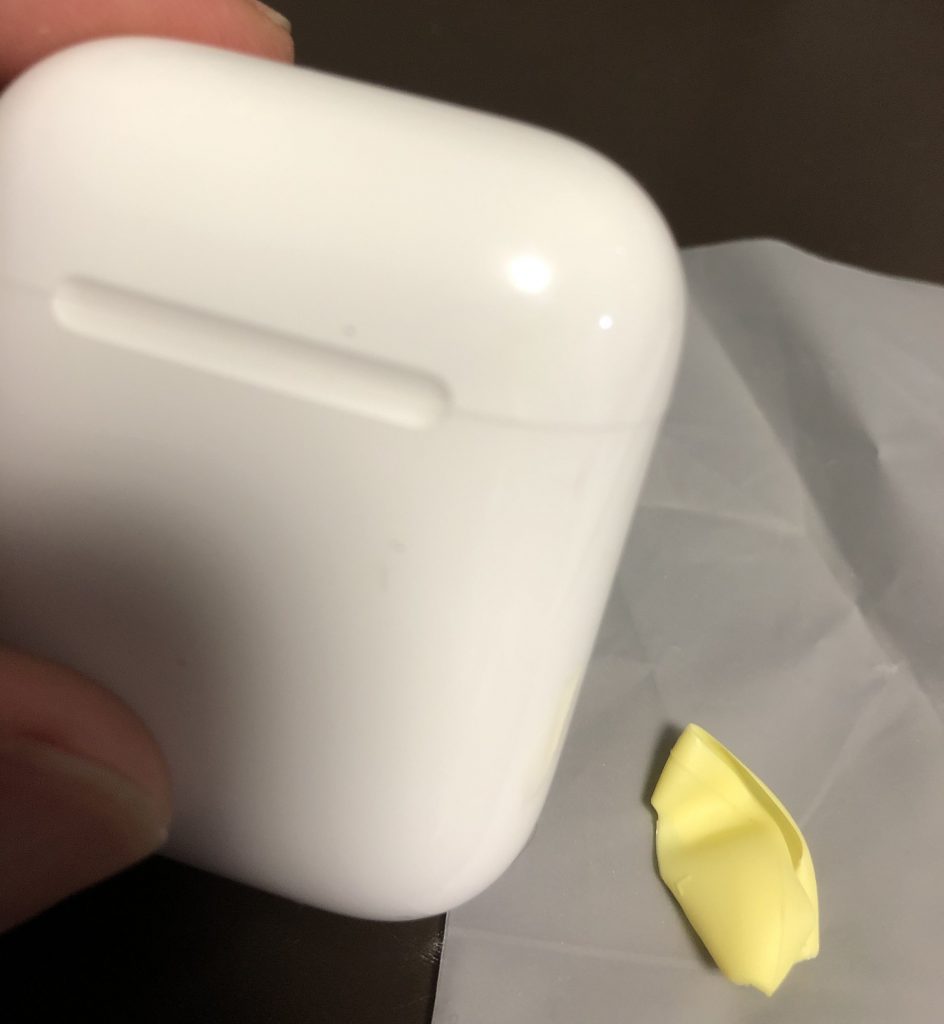
きっちりと蓋も閉まりました。

AirPods イヤーピース つけたまま 充電可能 収納可能 イヤホン 落下防止

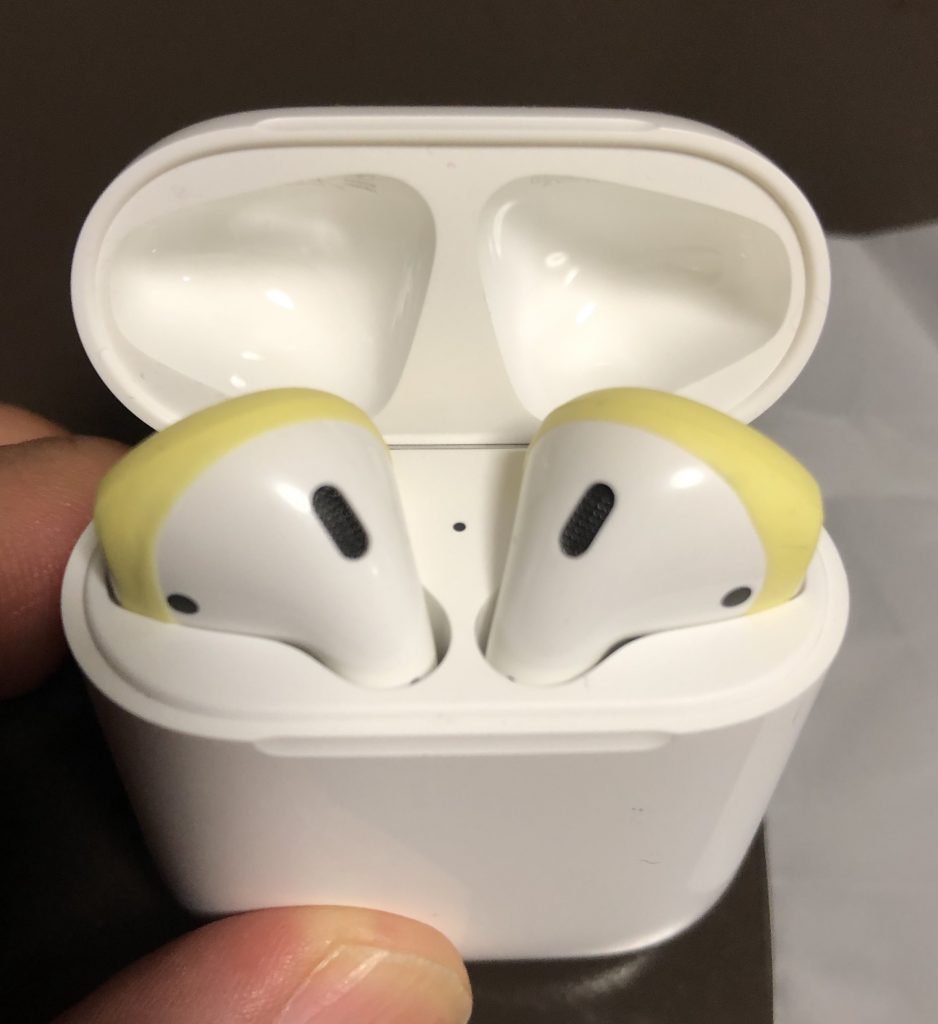
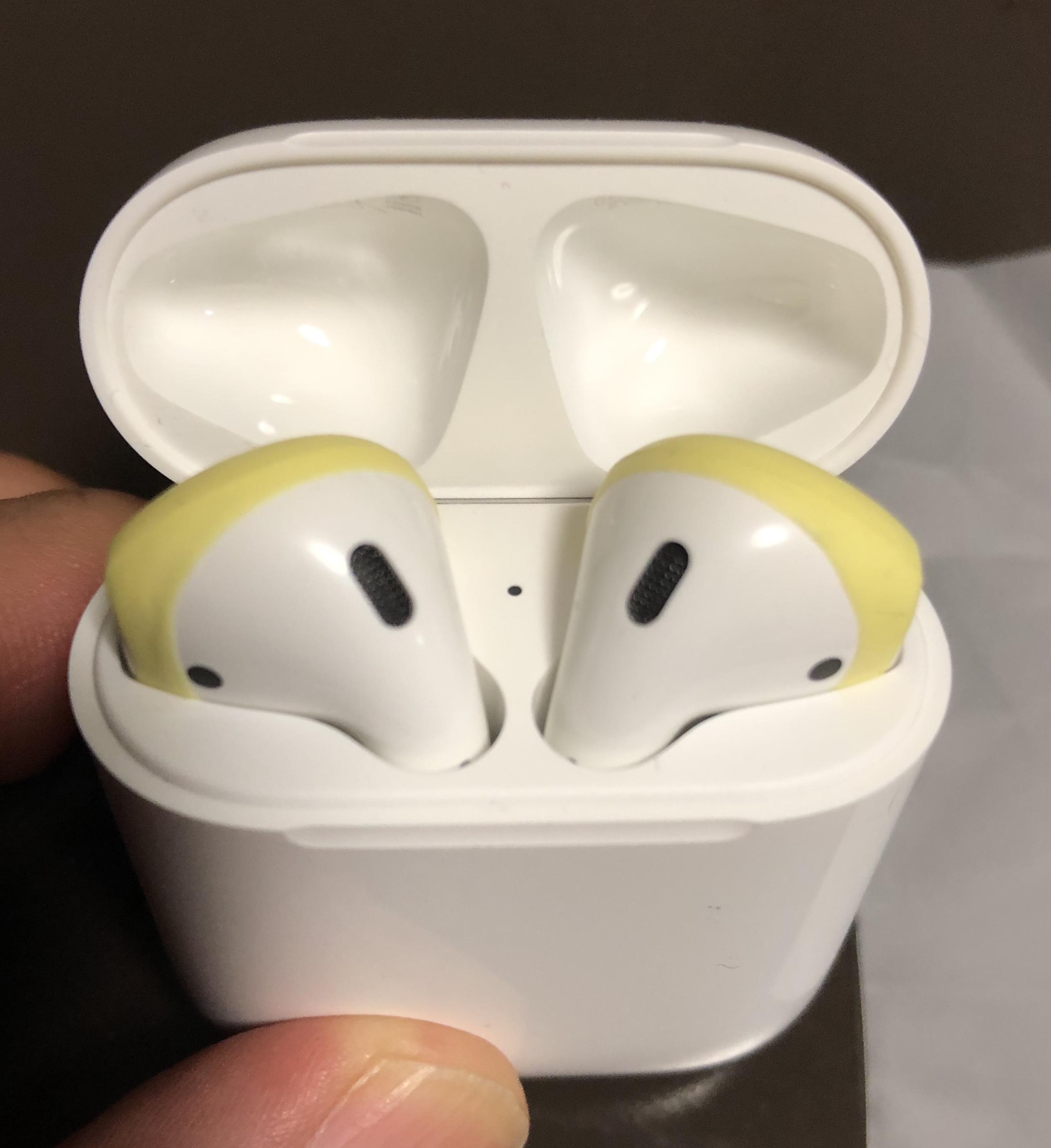
両方に付けてみて、充電ケースにIN!

AirPods イヤーピース つけたまま 充電可能 収納可能 イヤホン 落下防止

パチっ!と蓋が閉まります。

AirPods イヤーピース つけたまま 充電可能 収納可能 イヤホン 落下防止

普段使いにはこれで十分です。

肝心の脱落防止についてですが、カバー表面がシリコンですので、滑り留めになっています。なので、耳から滑って脱落ということはないです。

遮音性は変化ありません。

あと、充電ケースにすっぽりと納まるので、サイズ調整的なことはありません。
もし、AirPodsのサイズが小さくて脱落するという人にはサイズ調整もしくは、耳に掛けるタイプのものが合っているかもしれません。

ランニングするときように、ネックストラップタイプも購入しました。

走っていると汗をかくので、落ちやすくなります。

そこで万が一落ちても大丈夫なように。
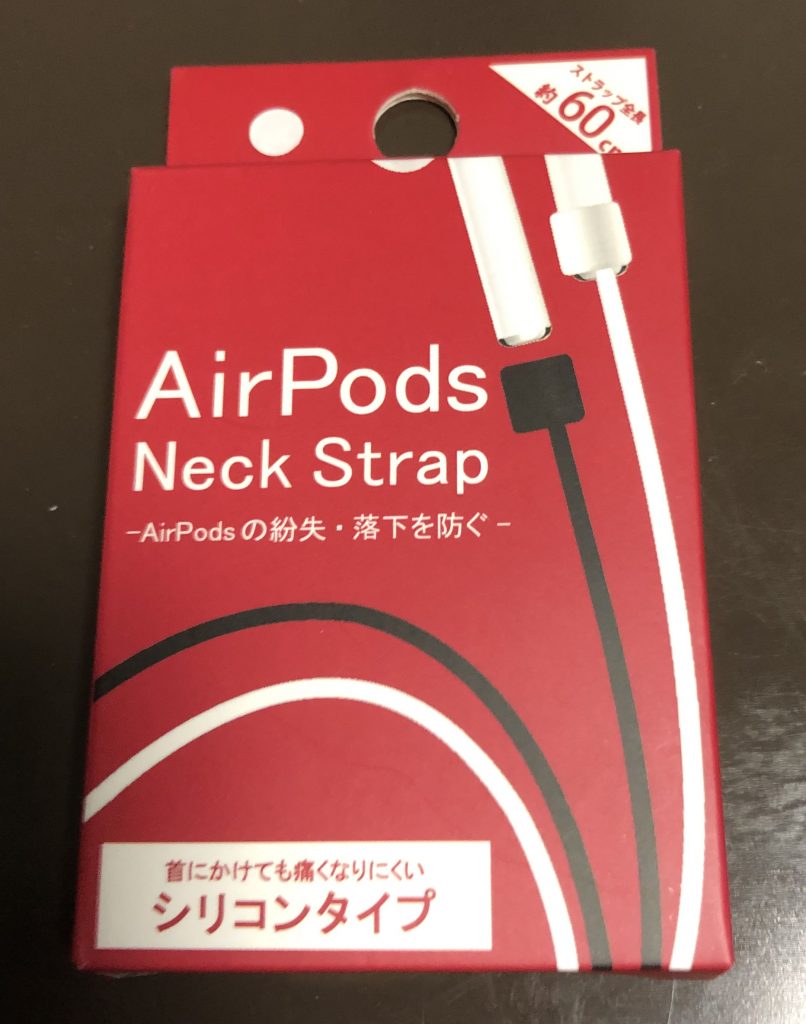
AriPods ネックストラップ

取り付けはいたって簡単。

AirPodsの根元にはめるだけ。

軽く引っ張ったぐらいでは抜けません。

毎日は面倒ですが、ランニングのときだけという限定的な使い方だったら許せるかな。
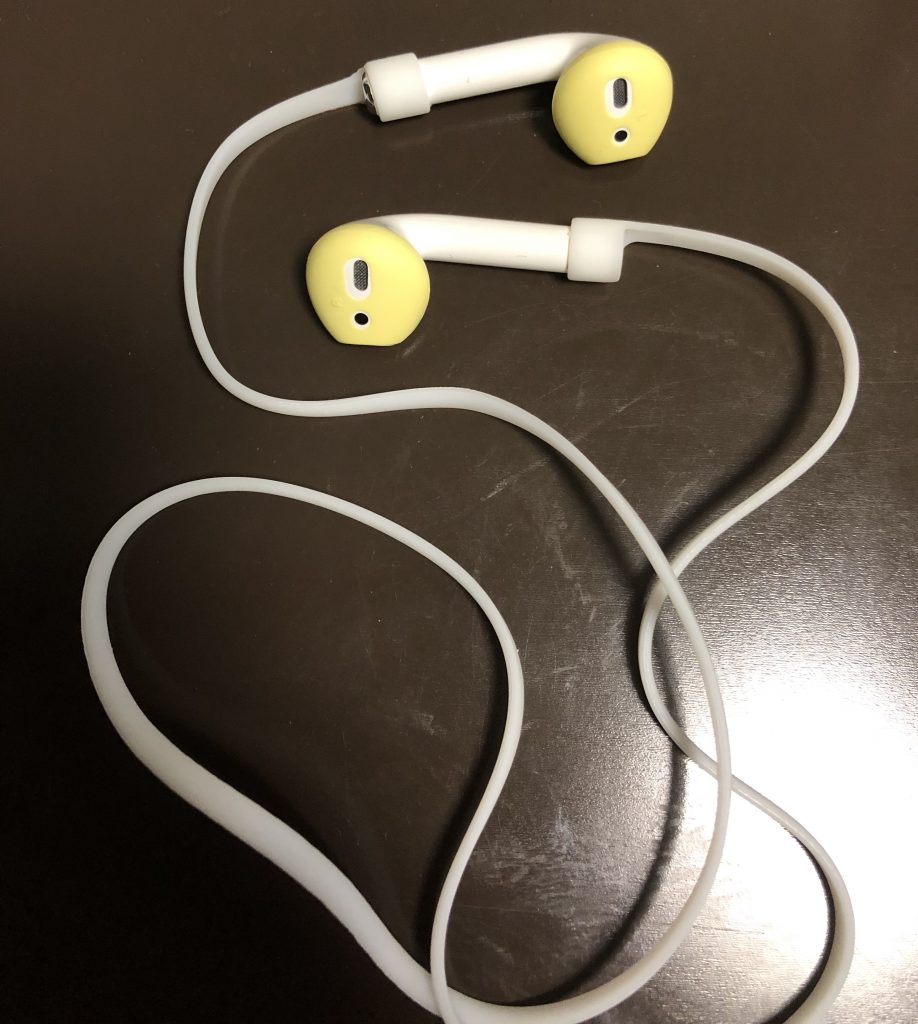
AriPods ネックストラップ
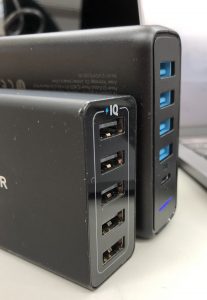
Anker PowerPort I PD - 1 PD & 4 PowerIQ

Amazonプライムセールで Anker PowerPort I PD – 1 PD & 4 PowerIQ

何かと話題のAmazonプライムセール。私もチェックしていましたが、なかなか欲しいと思えるものに巡り会えない。
あと、全ての商品を把握するのが難しいというのもありますよね。

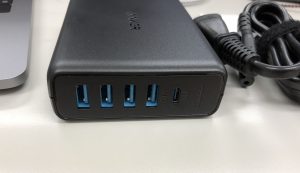
そんな中、USB-CポートがあるUSB充電器が欲しいと思い、ちょうど安かったので購入しました。

ポチッと。

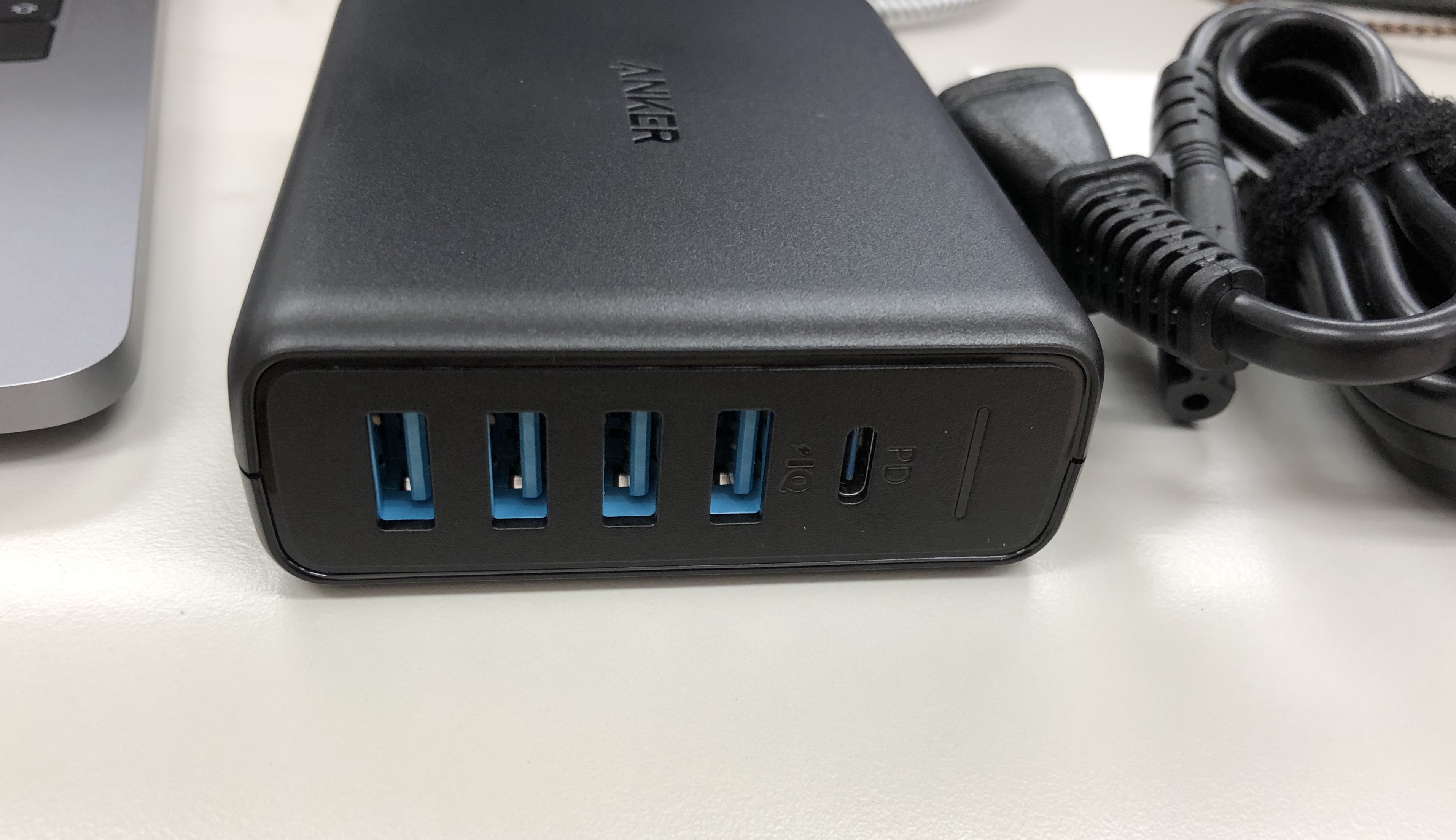
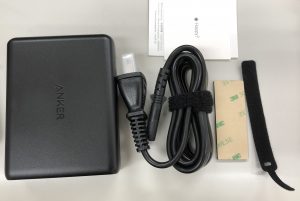
Anker PowerPort I PD - 1 PD & 4 PowerIQ

安心と信頼のAnker製品です。

Anker PowerPort I PD - 1 PD & 4 PowerIQ

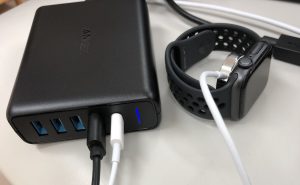
持ち歩いているApple Watchの充電ケーブルはUSB-Cタイプなのでつないでみるとちゃんと充電できました。

Anker PowerPort I PD - 1 PD & 4 PowerIQ

Anker PowerPort I PD - 1 PD & 4 PowerIQ

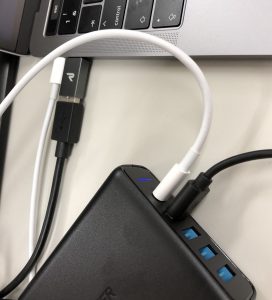
ついでに、MacbookPro13にも接続。

充電できてますね。

少し短い充電ケーブルが欲しくなりました。

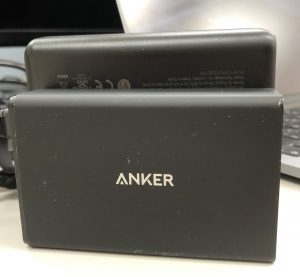
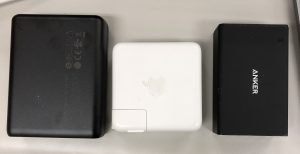
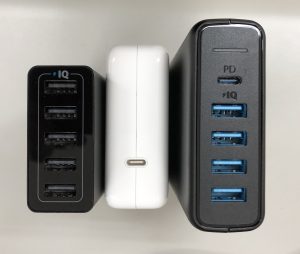
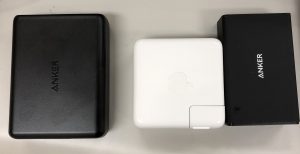
所有していたUSB充電器と比較してみます。

出張に便利。Anker PowerPort Speed 5
Anker PowerPort I PD - 1 PD & 4 PowerIQ

んん・・・・大きい。
思っていた以上に大きさが違う。
旅行用にと思っていたけど、ちょっとかさばるか。

でも、よくよく考えるとこの充電器1台でMacbookProの充電もできるので、MacbookProの充電器がいらなくなる?

Anker PowerPort I PD - 1 PD & 4 PowerIQ

今回購入した充電器に対して、MacbookPro充電アダプタ+USB充電器と考えると省スペースになる!(と言い聞かせる)

エッグリング

エッグマフィンを自宅でも エッグリング

ファストフードの中でも、私はエッグマフィンが好きです。しかし、朝だけメニューだったりなかなか食べる機会がないのが現状です。

だったら自分で作ってしまえと思い立ちました。

若い頃にバイトの経験もあったので、なんとなく作り方は知っていました。あとは調理道具だけ。アルミホイルでもできるようなのですが、毎回アルミホイルだとちょっともったいない。

探してみると、見つかりました。

エッグリングって言うんですかね。
他にも似たような商品がありましたが、鉄製のほうが確実だと思いこちらにしました。

エッグマックマフィン自宅で

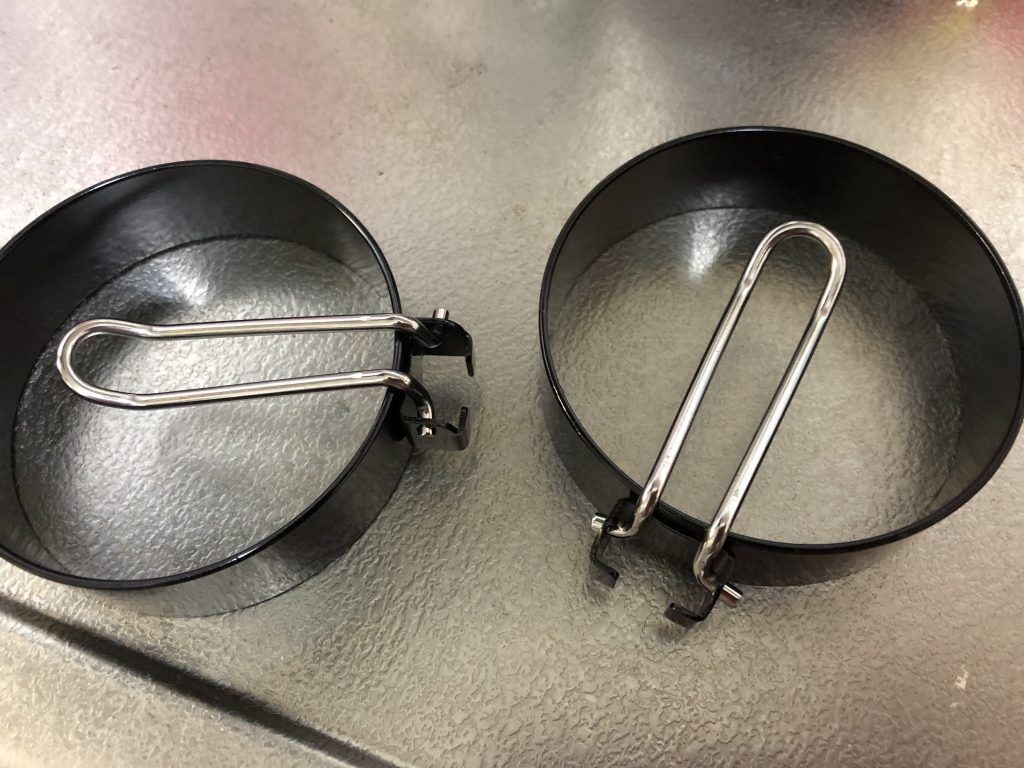
開封するとこんな感じです。

エッグマックマフィン自宅で

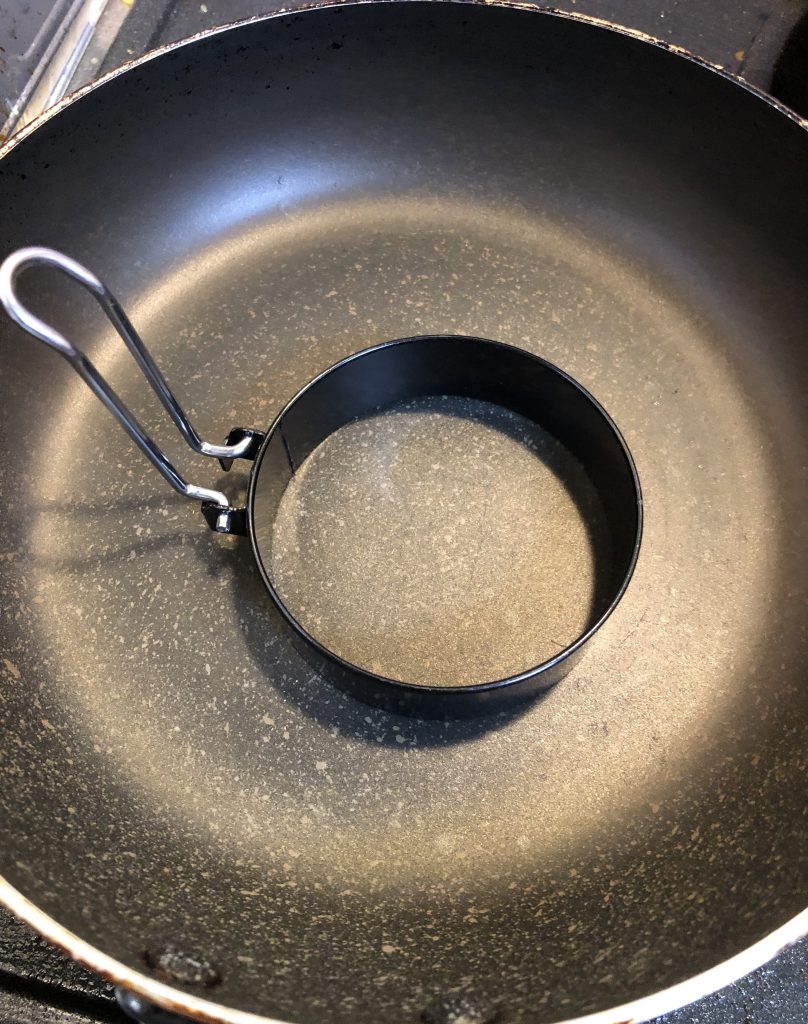
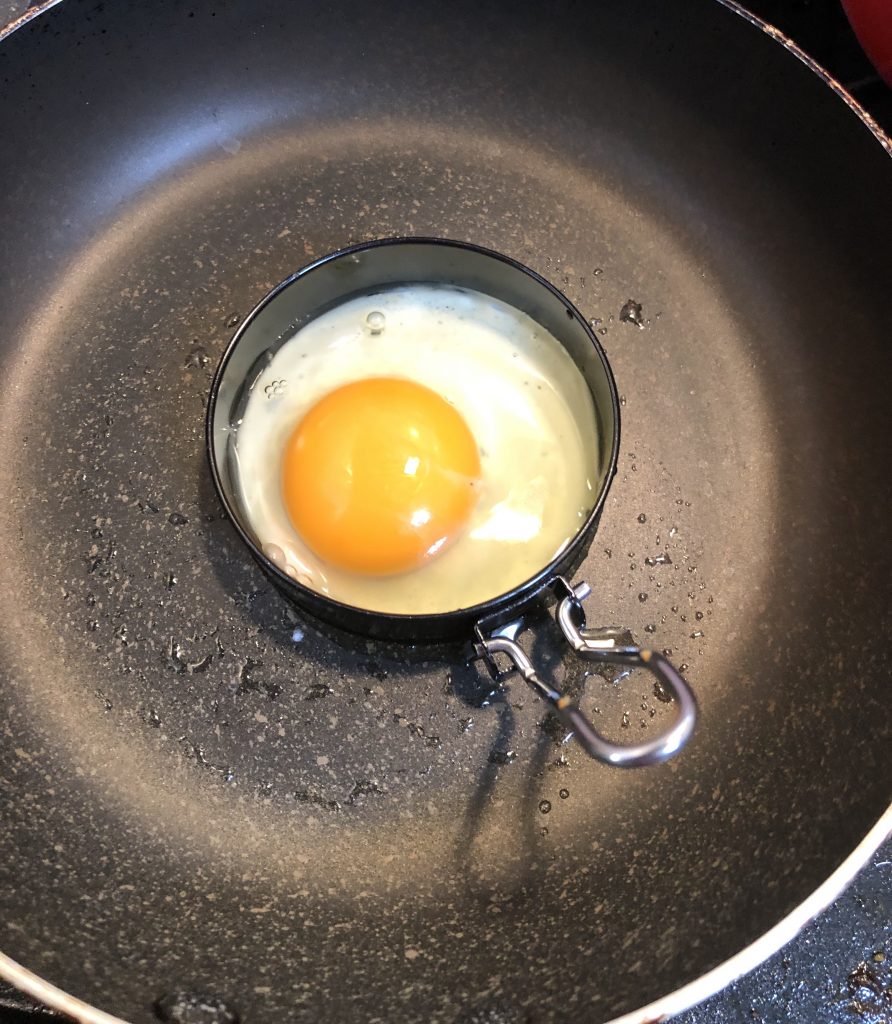
フライパンに乗せるとこんな感じ。

エッグマックマフィン自宅で

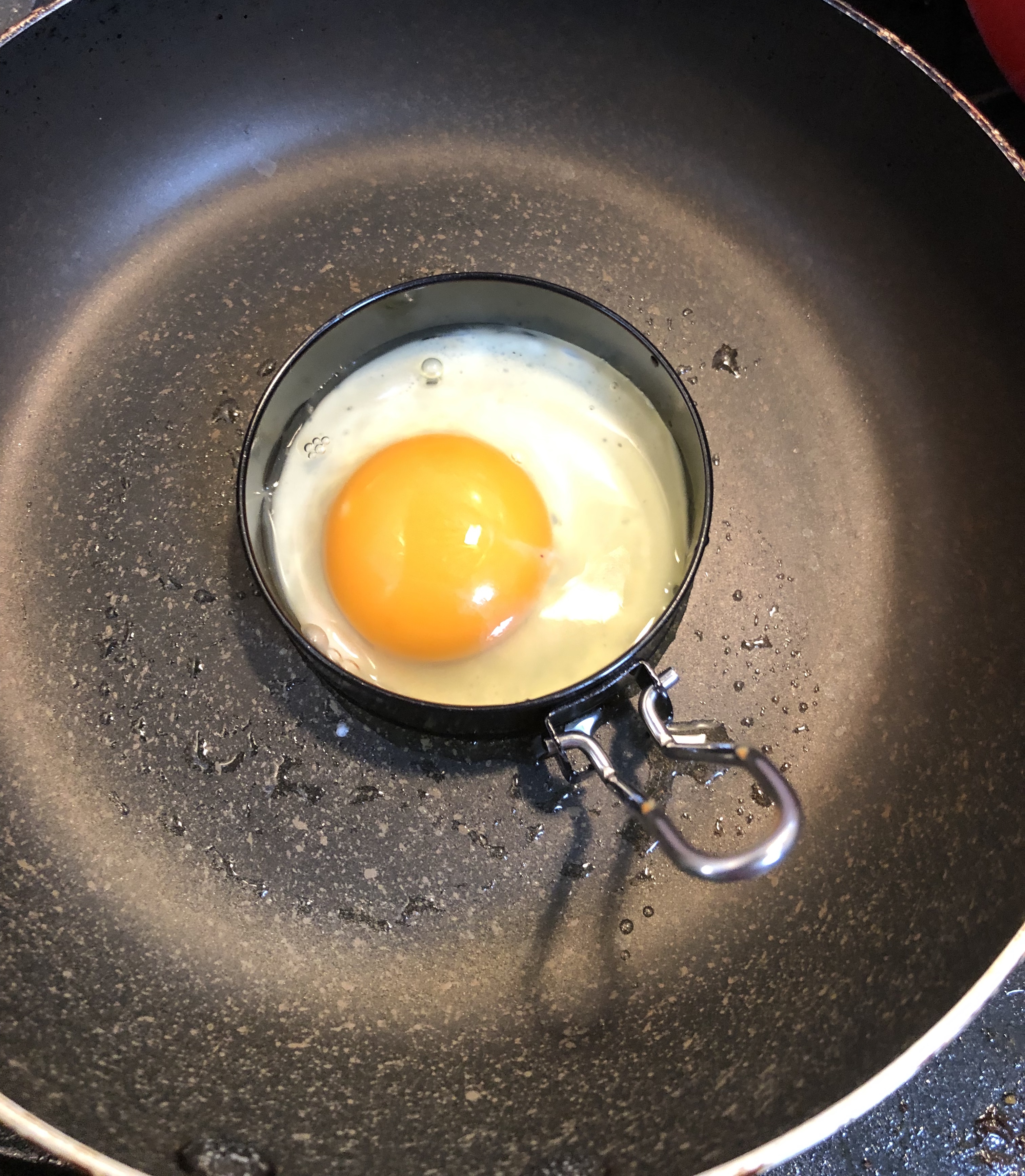
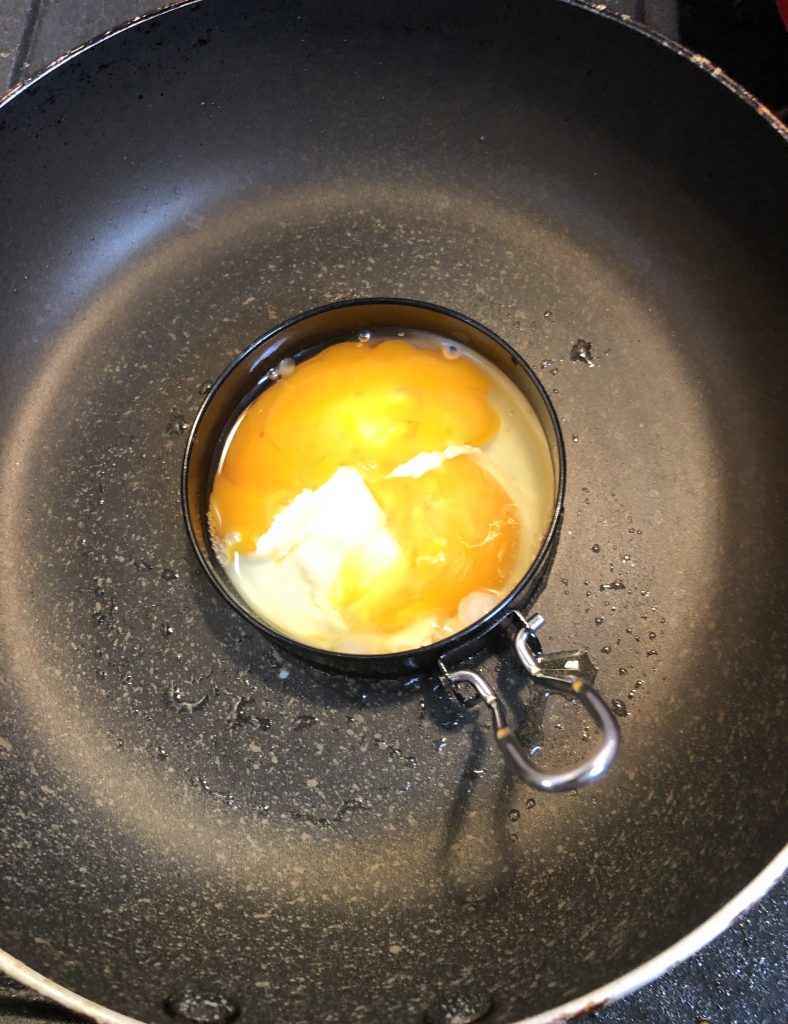
卵をトン。

エッグマックマフィン自宅で

軽くかき混ぜておくといいですよ。

このとき、エッグリングの取っ手はすごく熱くなっているので、気をつけてくださいね。

エッグマックマフィン自宅で

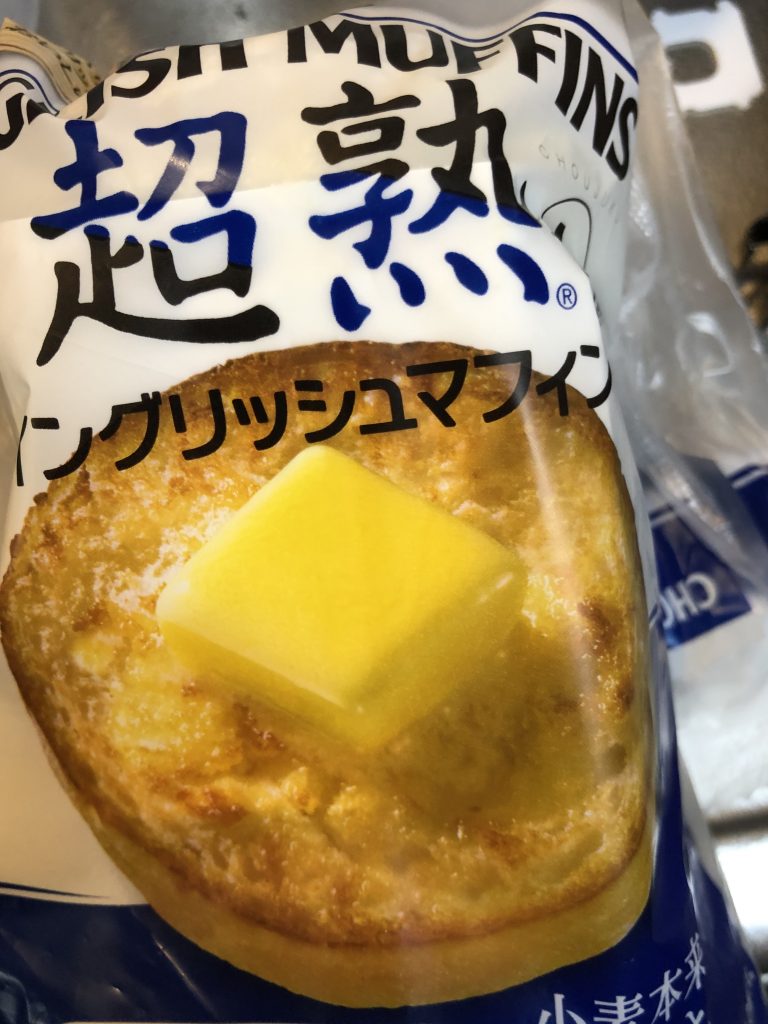
こういうマフィンがスーパーにあるのでトースターで焼いておきますよ。

エッグマックマフィン自宅で

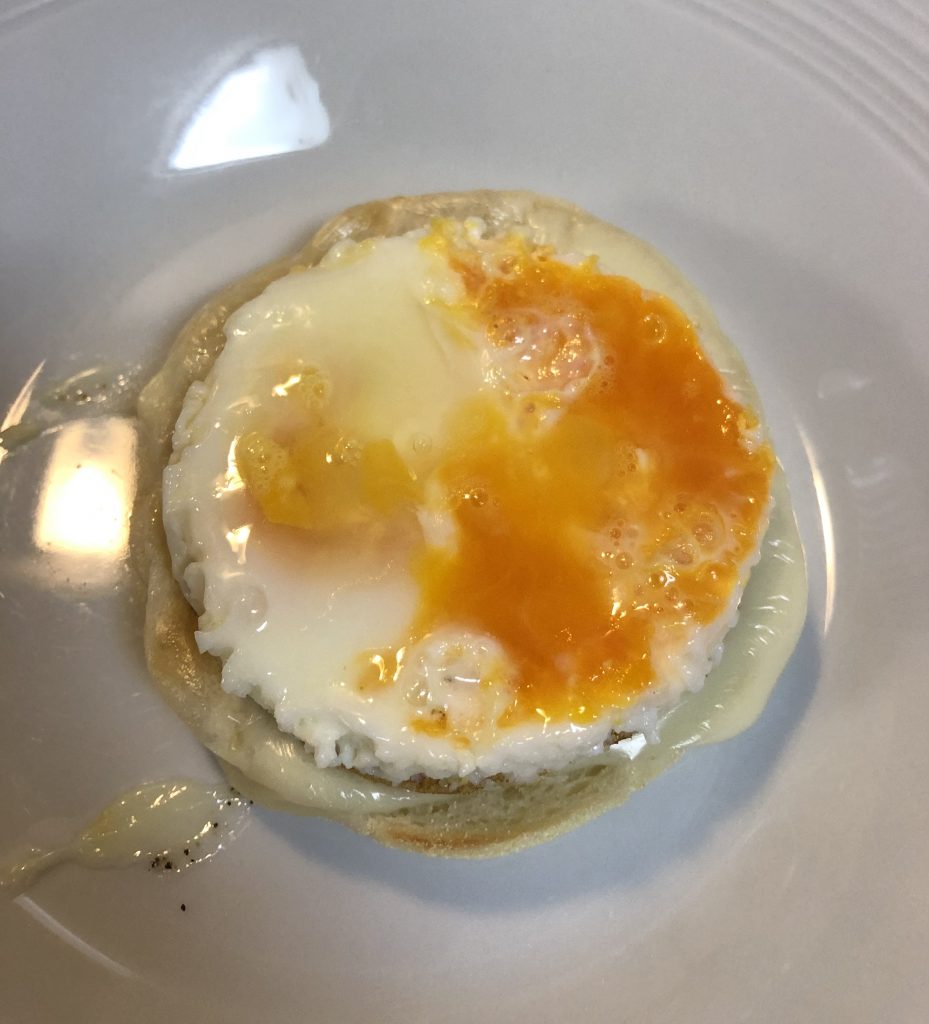
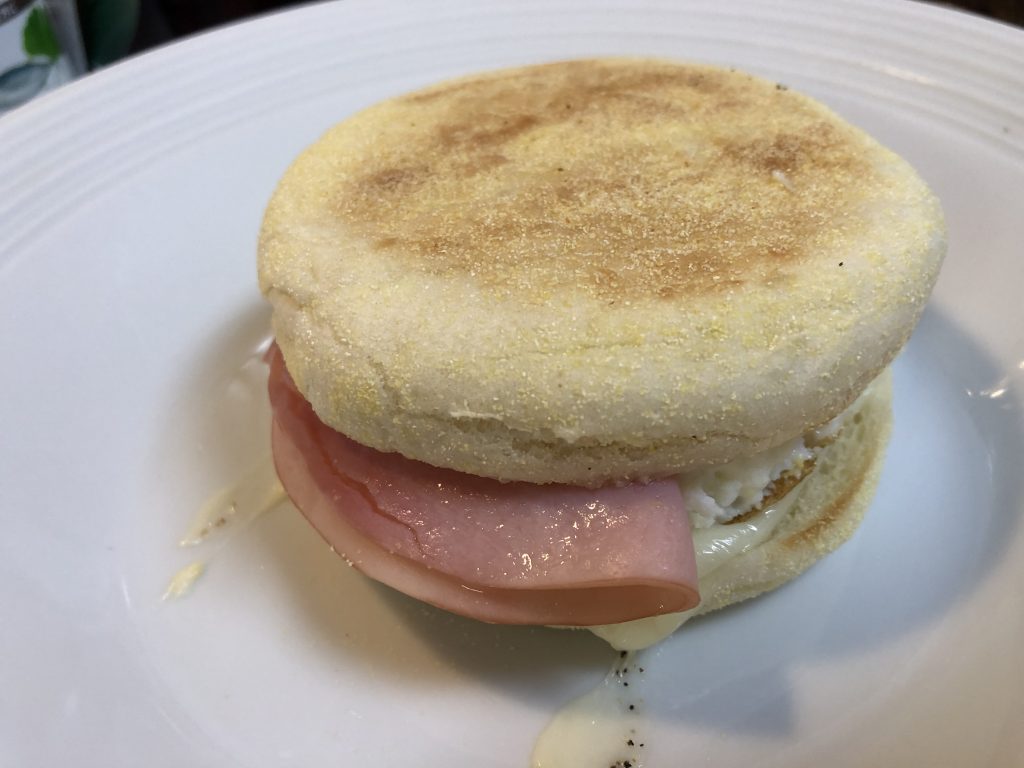
焼いたマフィンにスライスチーズを乗せて、その上にエッグをポンっと。

エッグリングにくっついているので、そのまま上で箸などでリングの周りを削り落とす感じで落とします。
※エッグリングの取っ手は熱いのでふきんなどを使って持ってくださいね。

エッグマックマフィン自宅で

お好みでハムやベーコンなどを挟むと美味しいですよ。

できたてはすごく熱々です。

意外と簡単なのでぜひお試しください。

ちなみに、こんな商品もありました。

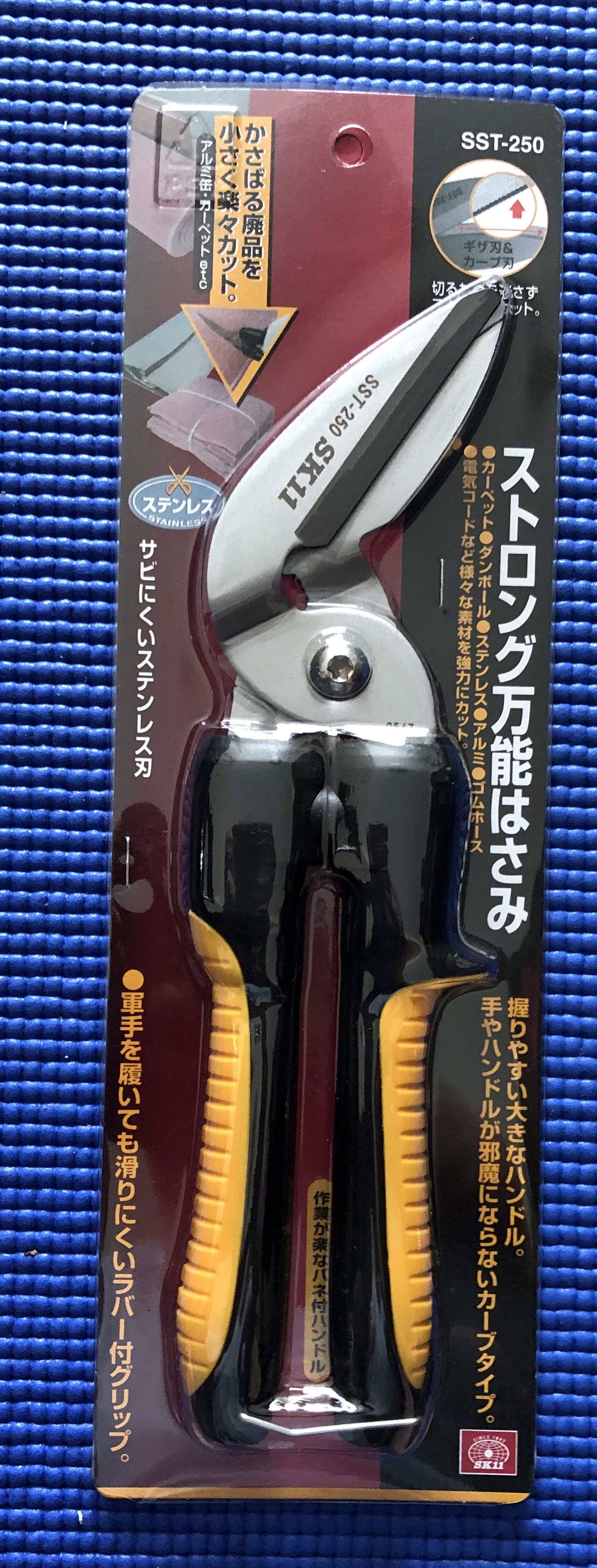
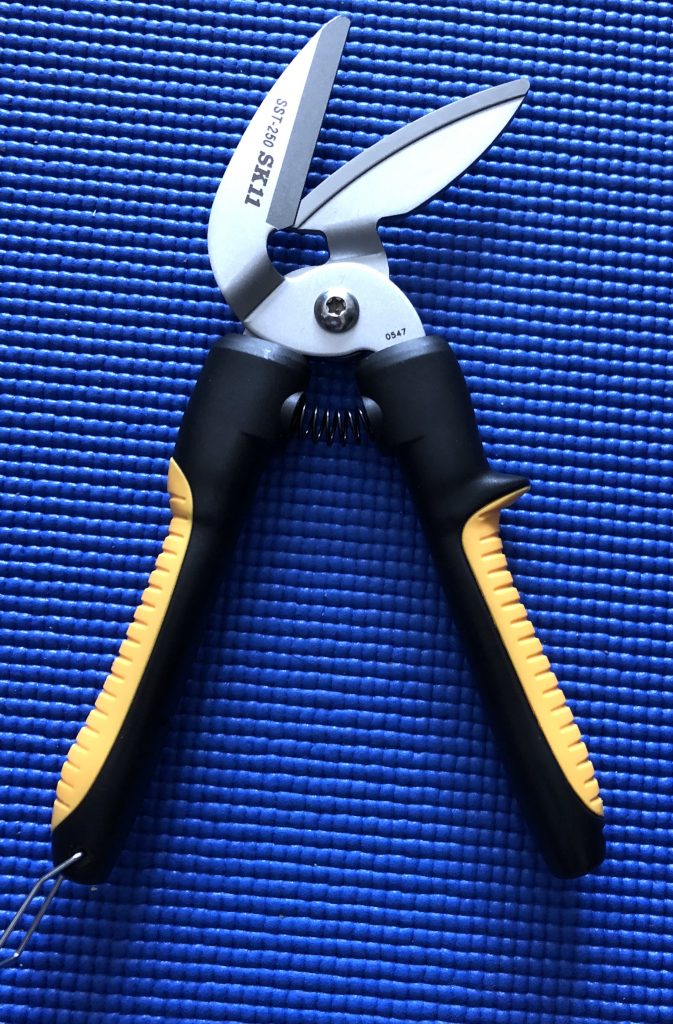
SK11 ストロング万能ハサミ SST-250

粗大ゴミの解体に SK11 ストロング万能ハサミ SST-250

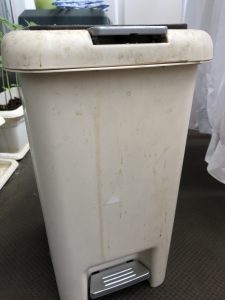
家で使っているゴミ箱なんですが、捨てたいと思っていました。

と言うのも、使い始めて10年ぐらい経つんですが、当時は容量より省スペースを重視して買ってしまい、すぐにいっぱいになってしまって1週間に一回のゴミ収集日にはゴミ箱に収まらず、ゴミ箱からゴミ袋を出していました。

こういうゴミ箱のようなものってそんなに価格が高いわけじゃないのですが、一度買ってしまうと捨てるのに困ってしまいます。

そう思い続けて10年。

いよいよ捨てるかと重い腰をあげるも、どうやって捨てよう。

粗大ゴミというほどではないし、かと言って燃えるゴミというサイズでもない。

(私の自治体では、ゴミ袋に入ればOKというルールがあるみたいでした)

ということは、バラバラにしてしまえば燃えるゴミとして捨てれる!

バラバラにする方法って???

そこで見つけたのが、プラスチックも切れるハサミ。

これなら、布団を捨てるときなどにも使えそう。

いうわけでポチっと。

SK11 ストロング万能ハサミ SST-250

早速このゴミ箱を。

粗大ゴミ解体

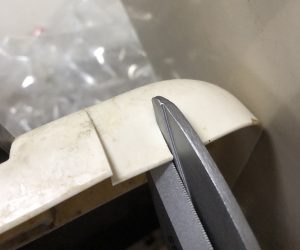
ジョキジョキと。
結構、切れ味はいいです。

粗大ゴミ解体

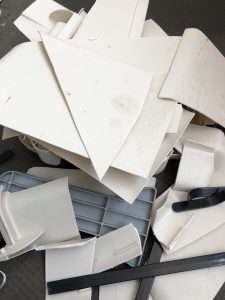
結果。

粗大ゴミ解体

これで捨てることができます。
使ってみた感想は、切れ味はいいです。
でも、結構力も入りますし、曲線部分はカットするのが難しいです。
耐久性は不明ですが、ゴミ箱をバラしたあとに切れ味が落ちることはなかったです。

さて、新しいゴミ箱を買わなくては。

キュービックス ブックカバー ラウンドジップ (文庫サイズ)

キュービックス ブックカバー ラウンドジップ (文庫サイズ)

文庫本を持ち歩くと、カバンの中でいろいろなものに当たって角が折れたり汚れたりしますよね。書店で購入するとカバーをつけてくれたりするんですが、ネットを利用するとそういうわけにもいかないですよね。

そこで、文庫本用のカバーを買おうと決意。

いろいろと探してみると、オーソドックスなカバーがたくさんあります。

そんな中見つけたカバーがこちら。

文庫本全体をカバーできるという代物。これだったカバンの中で角が折れたり汚れたりといった心配から抜け出せそう。

キュービックス ブックカバー ラウンドジップ (文庫サイズ)

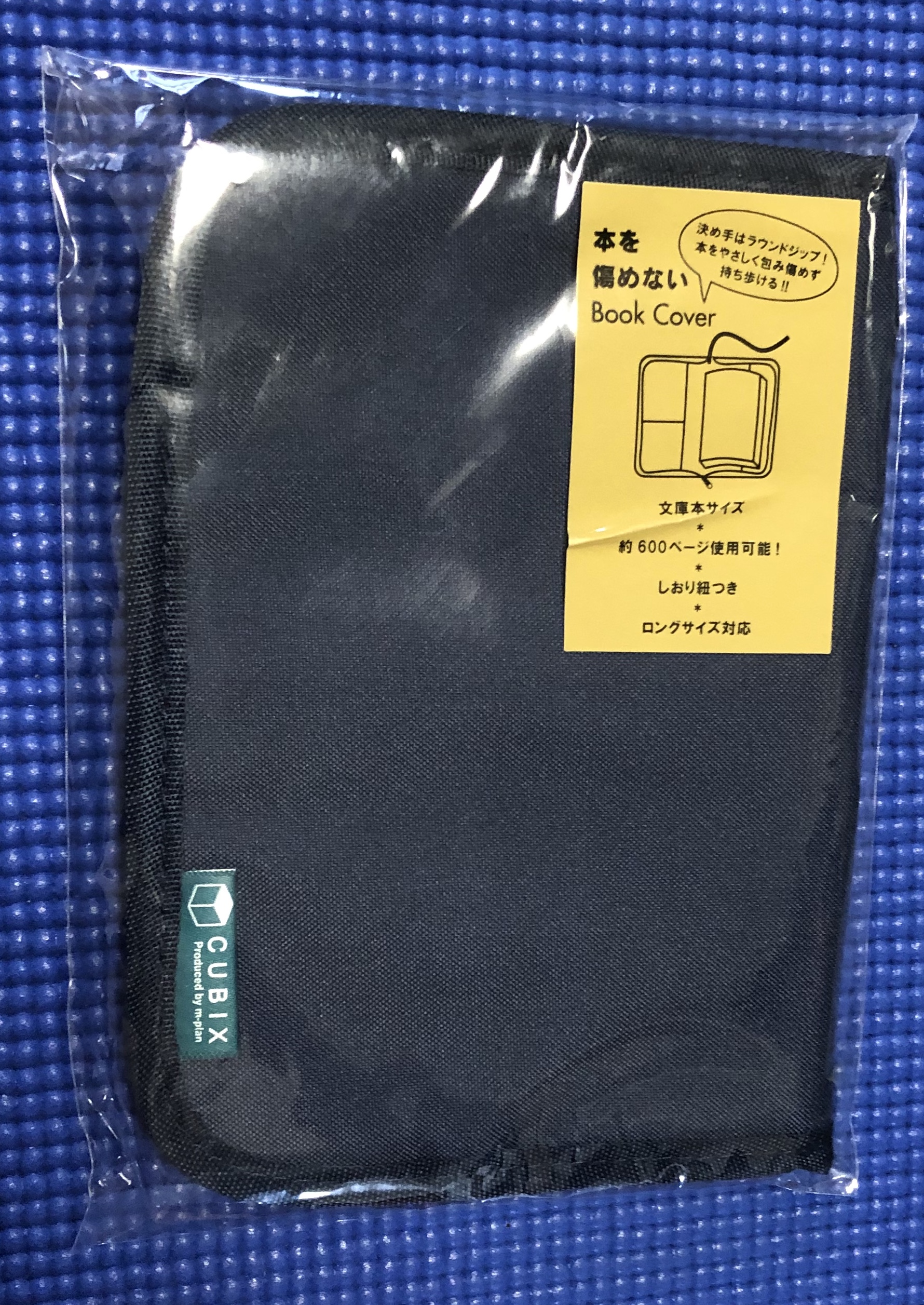
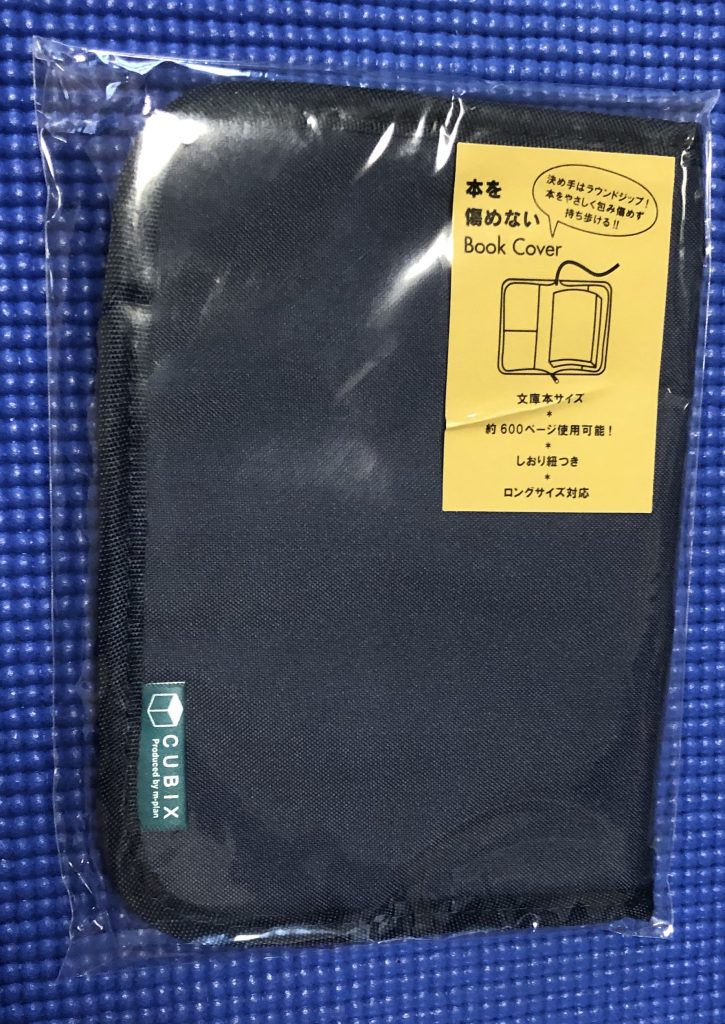
というわけで届きました。

キュービックス ブックカバー ラウンドジップ (文庫サイズ)

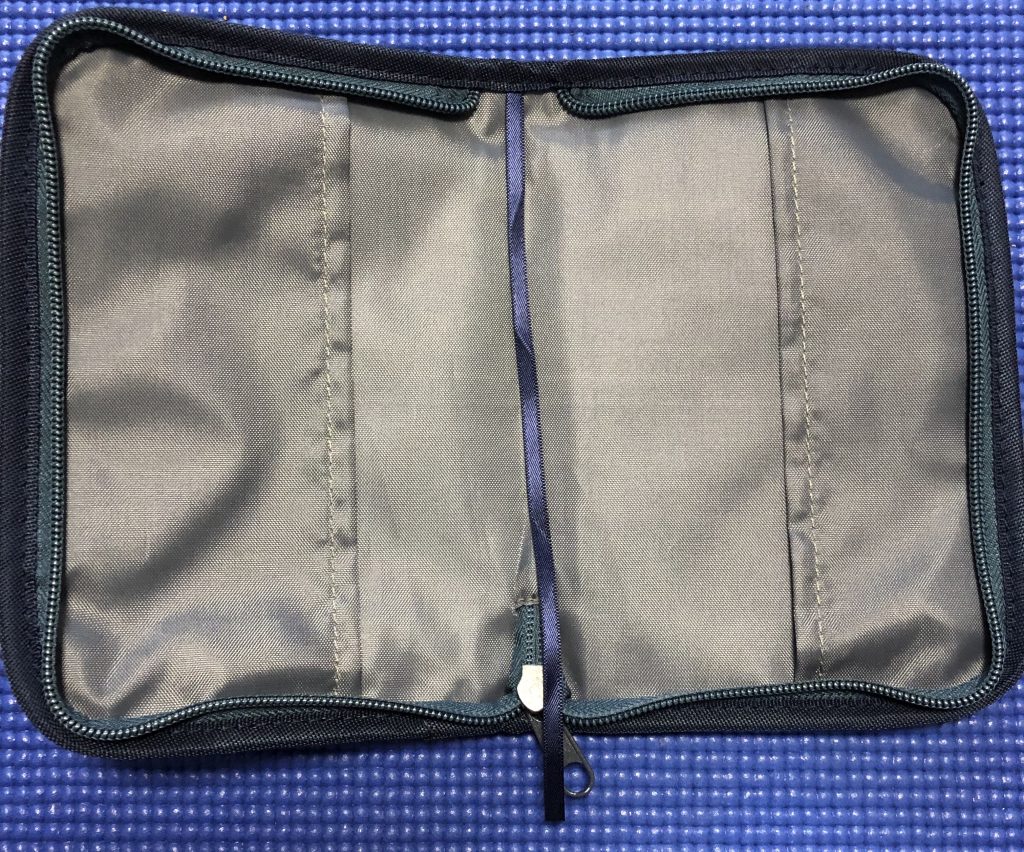
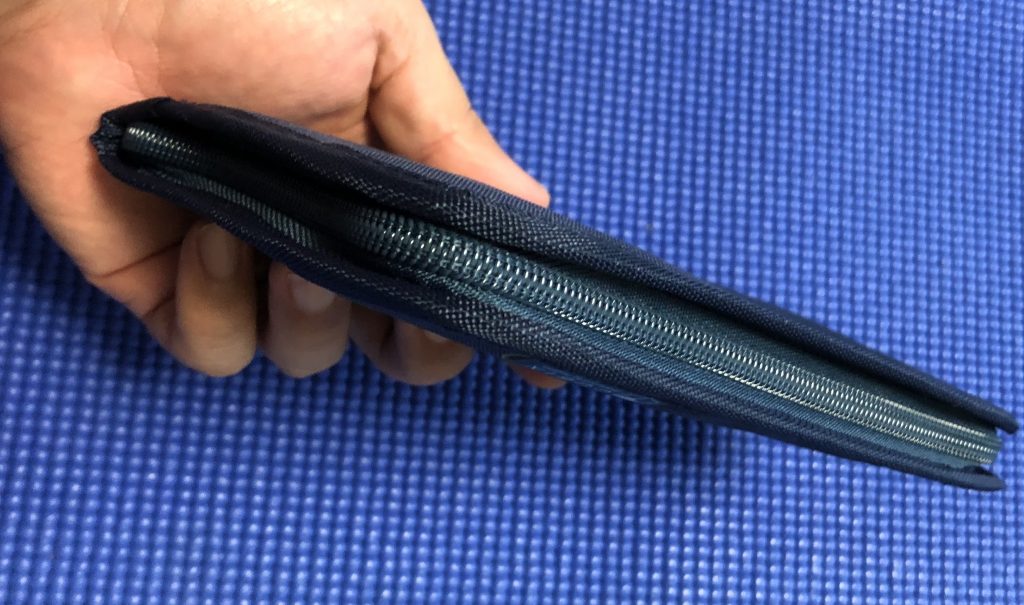
開いてみるとこんな感じです。しおりの紐がついているのは便利です。

キュービックス ブックカバー ラウンドジップ (文庫サイズ)

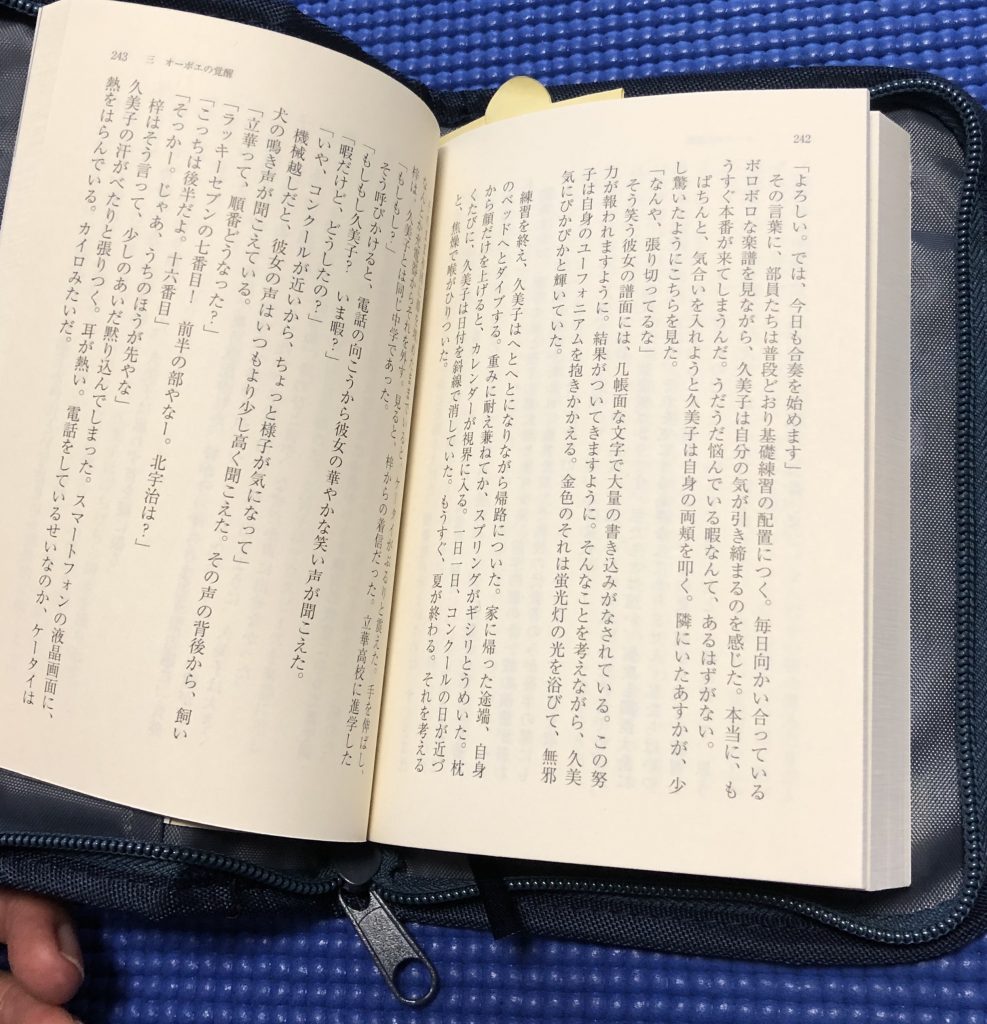
早速読みかけの本を入れてみました。文庫本より少し大きいです。

キュービックス ブックカバー ラウンドジップ (文庫サイズ)

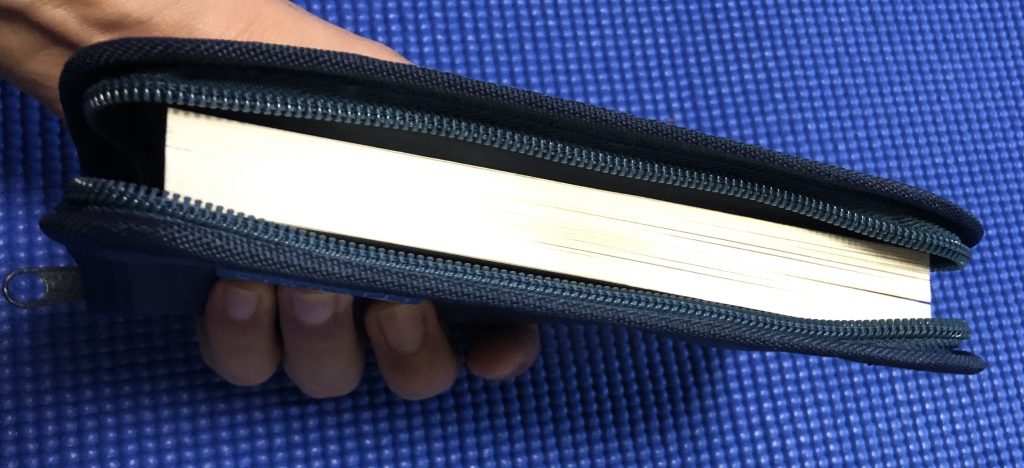
本を閉じるとこんな感じになります。

夏など手汗が心配ですが、この生地だったら多少の手汗は気にならないです。

キュービックス ブックカバー ラウンドジップ (文庫サイズ)

閉じるとこんな感じで、カバンに収納できます。

これだったら、汚れや折れの心配がないですね。

CRYSTAL VIEW NOTE PC DISPLAY FUNCTIONAL FILM for Professional Use (MacBook Pro Retina, 13-inch, 2016 / 2018, HDAG #6 超高精細アンチグレア)

CRYSTAL VIEW NOTE PC DISPLAY FUNCTIONAL FILM for Professional Use (MacBook Pro Retina, 13-inch, 2016 / 2018, HDAG #6 超高精細アンチグレア)

MacbookProを購入した時にディスプレイのフィルムも一緒に購入しました。(エレコム 液晶保護フィルム MacBookPro 13インチ タッチバー付 (2016年モデル) EF-MBPT13FLFANG(Amazonリンク))
以前、MacbookAirを使っていて、リュックの中にいれていたのですが、ディスプレイにキーボードの痕がついてしまいました。この教訓から、薄型ノートPCはディスプレイとキーボードのクリアランスがシビアなのでフィルムは必須(特に買い替え時に下取りなどに出す場合)

貼り付けは簡単で、気泡も無く貼り付けれ光沢タイプなのでRetinaディスプレイの美しさをそのまま映し出してくれていました。

しかし、最近職場の席が変わった時、背後に窓ガラスがくるようになってしまい、映り込みが気になるようになってしまいました。(我慢すればなんとなならなくもない)

それでも、やっぱり気になるのでアンチグレアタイプに替えようと決意。しかし、Retinaの美しさは残したい。

Amazonのレビューを漁り、見つけました。

よし、君に決めた!

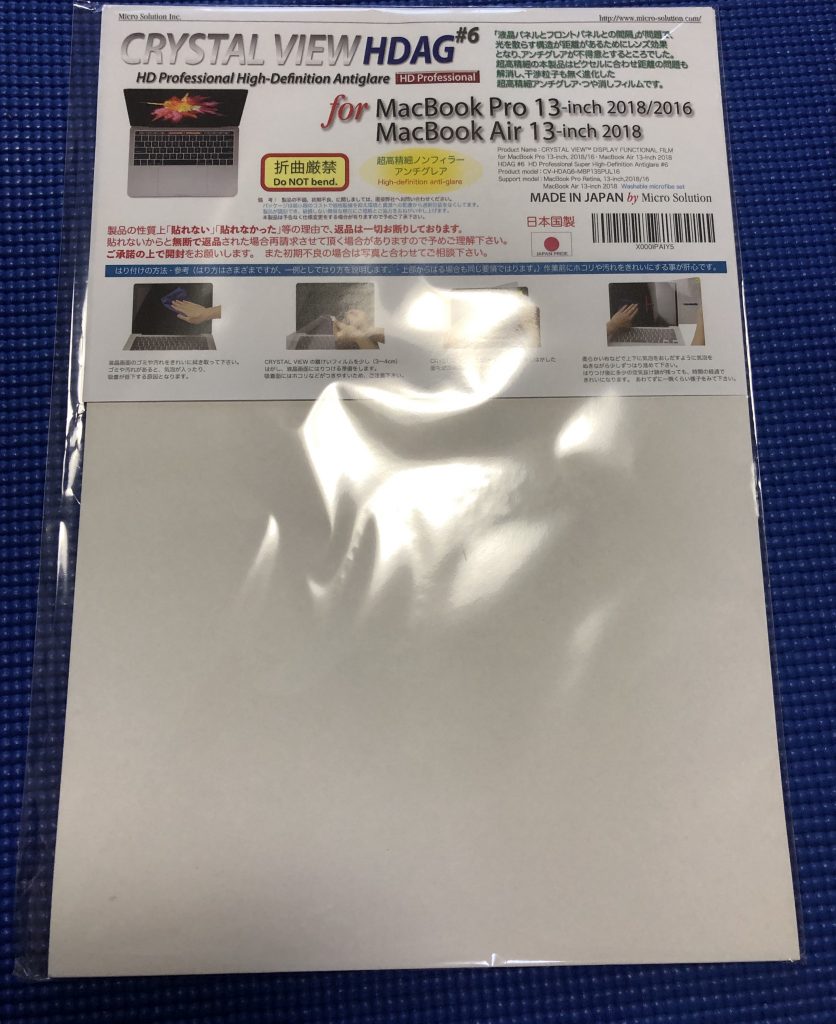
CRYSTAL VIEW NOTE PC DISPLAY FUNCTIONAL FILM for Professional Use (MacBook Pro Retina, 13-inch, 2016 / 2018, HDAG #6 超高精細アンチグレア)

包装のフィルムはしっかりと写り込んでいますが。

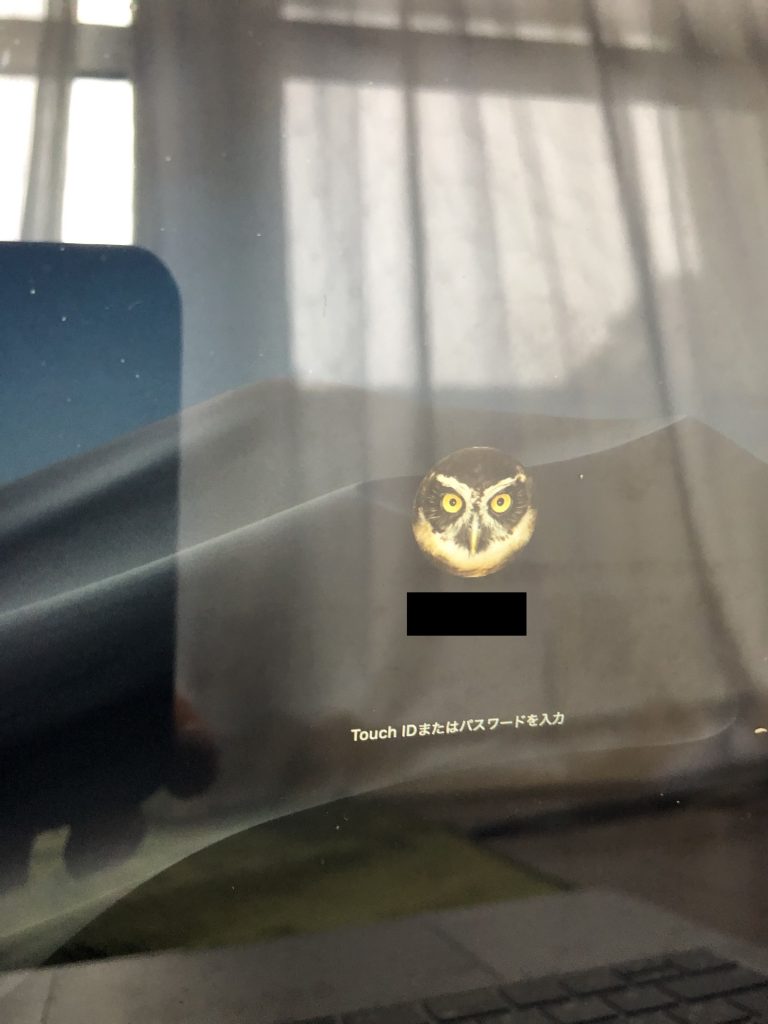
まずは以前使っていた光沢タイプ。

エレコム 液晶保護フィルム MacBookPro 13インチ タッチバー付 (2016年モデル) EF-MBPT13FLFANG

恥ずかしいぐらいに写り込んでいます。

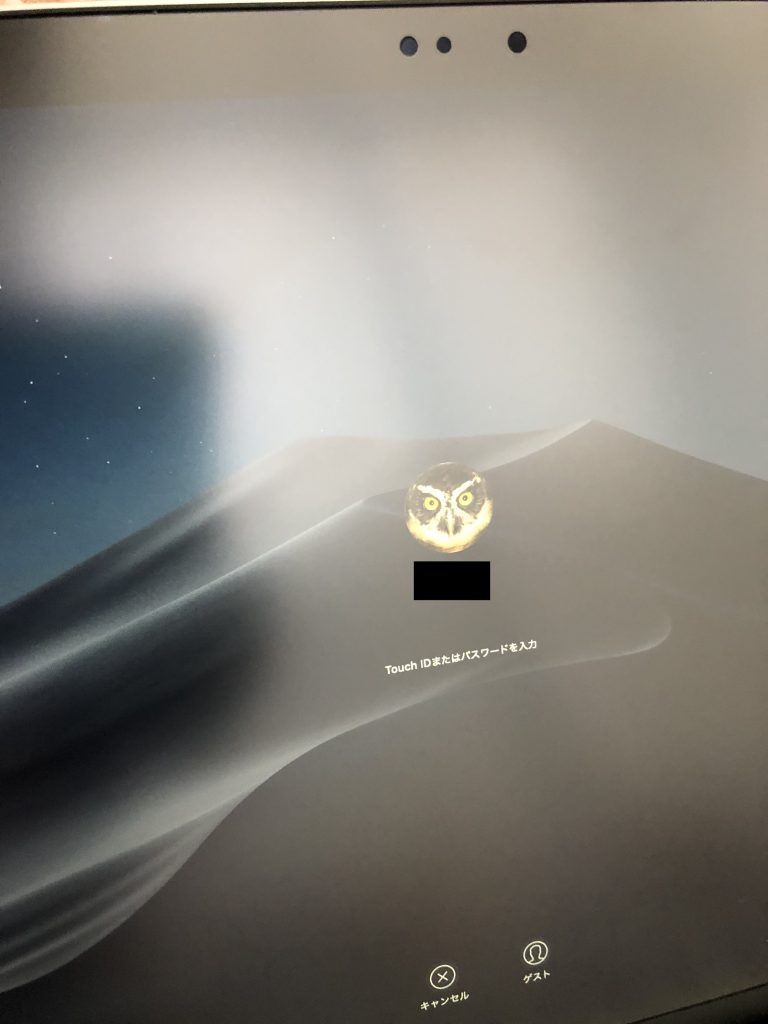
続いて、今回購入したアンチグレアタイプ。

CRYSTAL VIEW NOTE PC DISPLAY FUNCTIONAL FILM for Professional Use (MacBook Pro Retina, 13-inch, 2016 / 2018, HDAG #6 超高精細アンチグレア)

光はどうしても反射していますが、映り込みが気にならないレベルになりました。あと、やはり画面の滲んだ感は避けれません。

CRYSTAL VIEW NOTE PC DISPLAY FUNCTIONAL FILM for Professional Use (MacBook Pro Retina, 13-inch, 2016 / 2018, HDAG #6 超高精細アンチグレア)

Appleのホームページですが、アンチグレアらしい表示です。

写真現像作業等は外部ディスプレイを用いて作業をしたほうが幸せになれるかも。

Apple Watch磁気充電 - USB-Cケーブル

Apple Watchと一緒に購入したもの

Apple watchが欲しいけど、費用対効果が不明で二の足を踏んでいたある日、Amazonのセールでスマートウォッチを見つけたので購入してみました。

ApplePayなどの決済機能はありませんが、LINEやSMSなどの通知機能があり、脈拍なども測れます。

使ってみるとすごく重宝しました。iPhoneをカバンにいれたままでも通知が振動でわかるので確認漏れが減りました。

あとは音楽の連動ができるとうれしいのと、ApplePayもあってもいいかもしれない。というわけで、Apple Watchを購入。

一番心配だったのは、画面の割れ。

iPhoneを使い続けて10年ぐらいになりますが、一度も画面を割ったことは有りません。しかし、Apple Watchは腕につけるので、何かにぶつかった表紙に割れる可能性大。ここが購入に踏み切れなかった原因の一つです。

とりあえず、フィルムかケースは必須と思い物色。

見つけたのがこちらのフィルム。

貼り付けは気泡も入ることなくできました。

少し指の滑りは悪くなった感じもします。

それでも無いよりはまし。

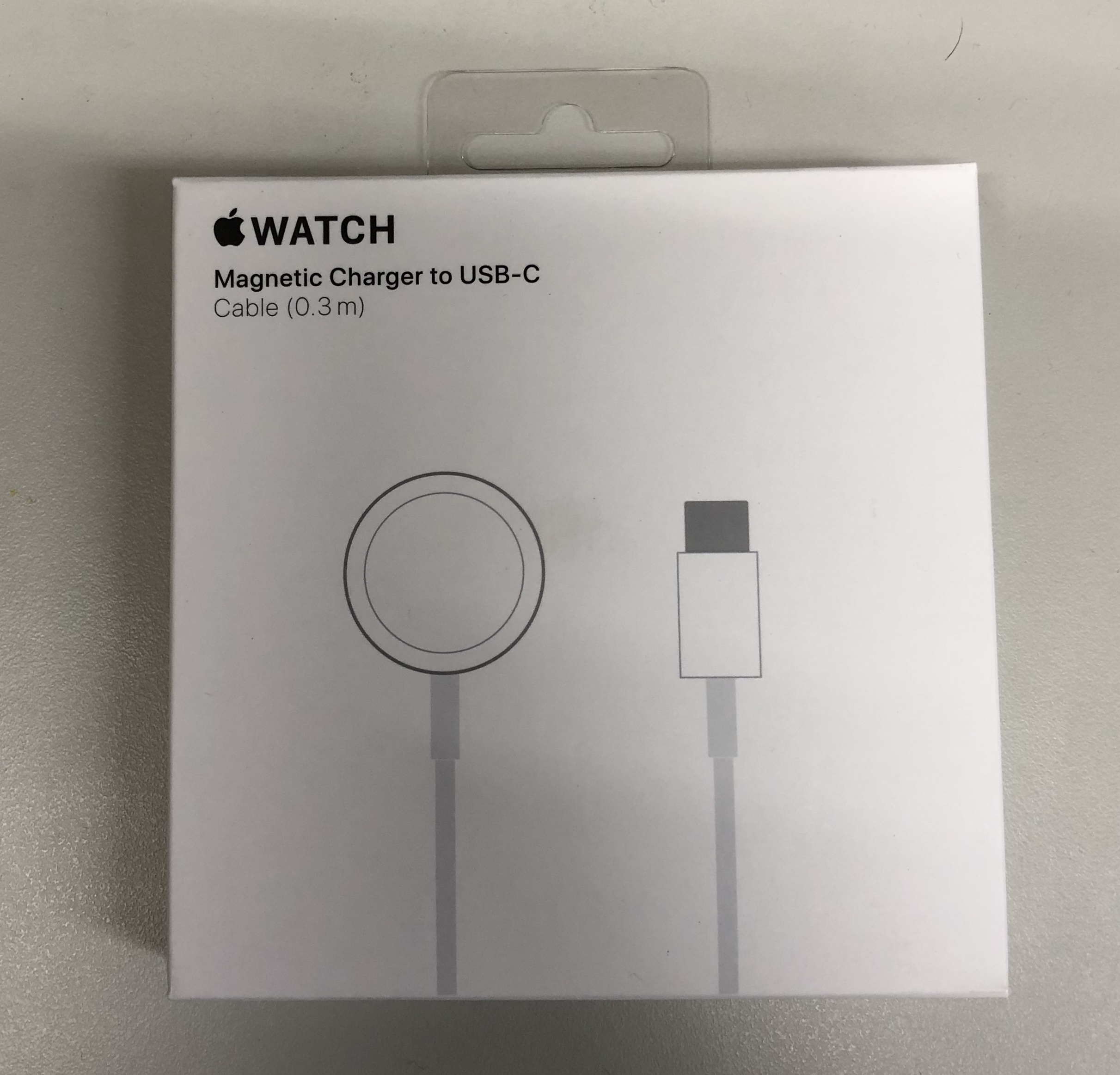
あと、充電が1日と少ししか持ちません。なので、寝るときなどに充電する必要があります。そこで、充電ケーブルは自宅に据え置きで置いておきたい。あと、外出先の充電は短いケーブルでいい。

というわけで、Apple純正の充電ケーブルを購入。

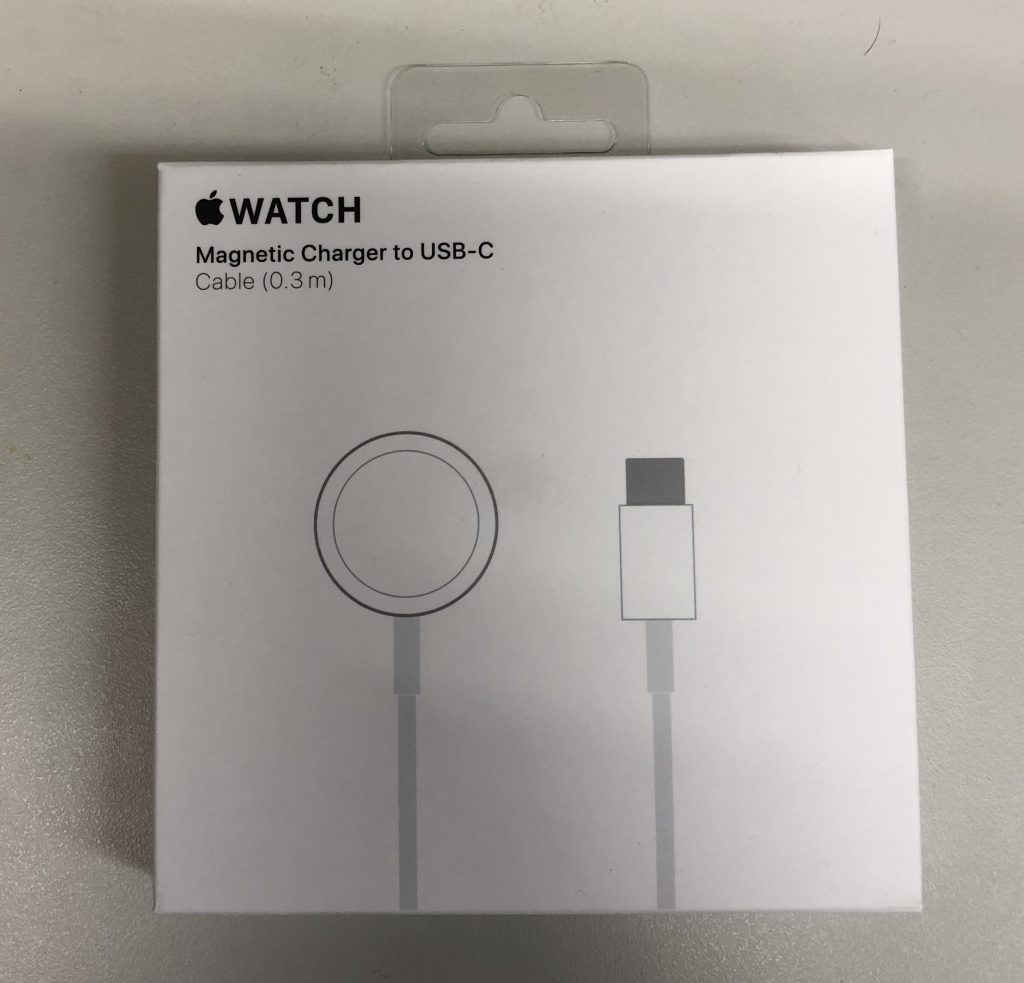
Apple Watch磁気充電 - USB-Cケーブル

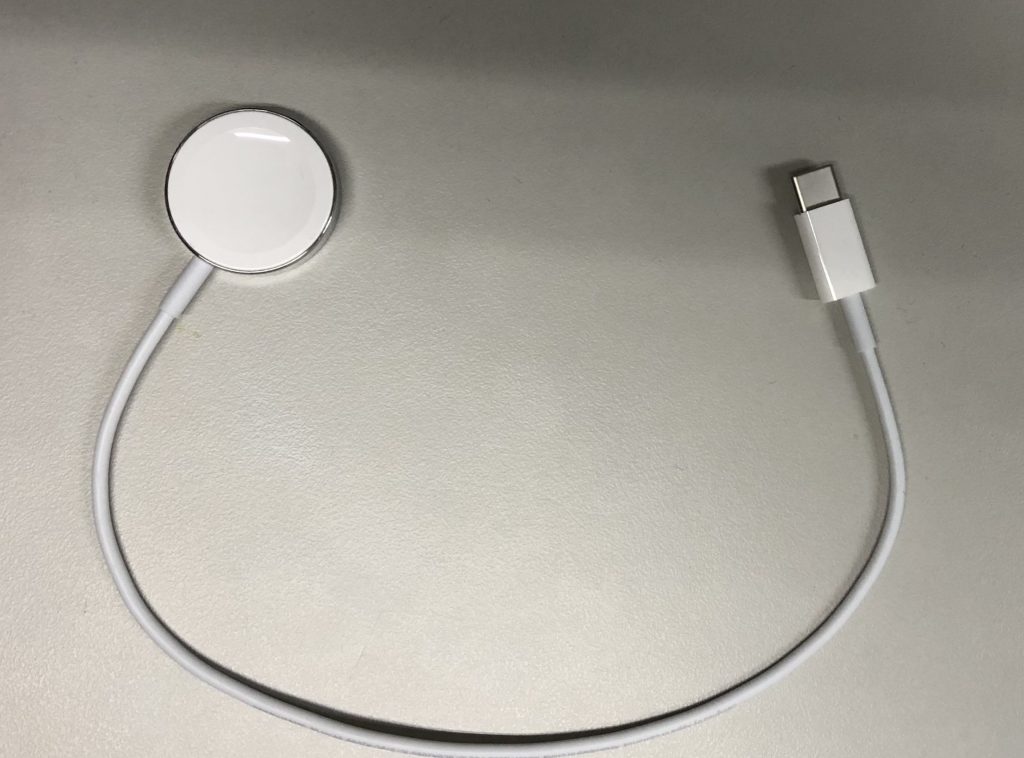
外出先ではMacbookに接続して充電することを想定して、USB-Cケーブルの30cmをチョイス。

Apple Watch磁気充電 - USB-Cケーブル

サードパーティー製もレビューによっては、不具合があったりしていたので安心の純正にしました。

これで、家に帰ったら所定の位置に置いて充電できるので安心です。

Anker USB-C & USB-A 3.0

Anker USB-C & USB-A 3.0 変換ケーブル

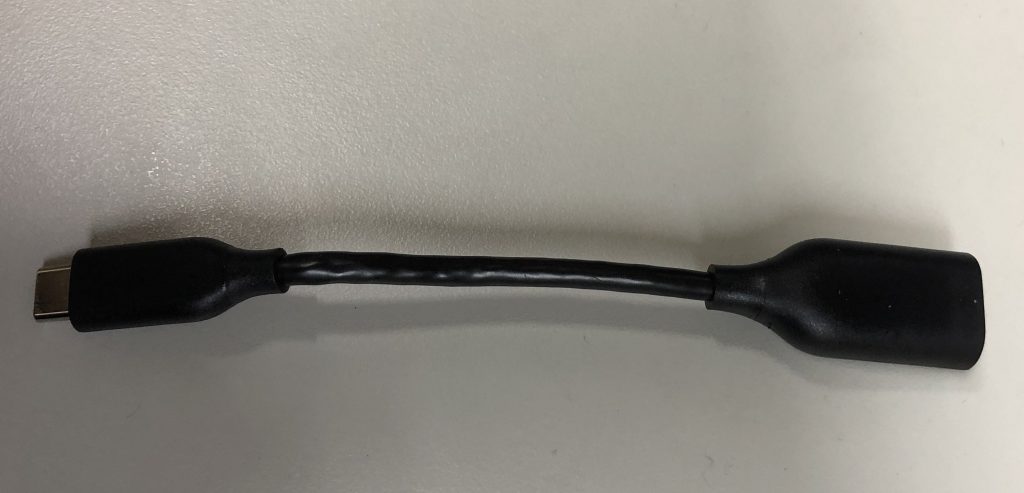
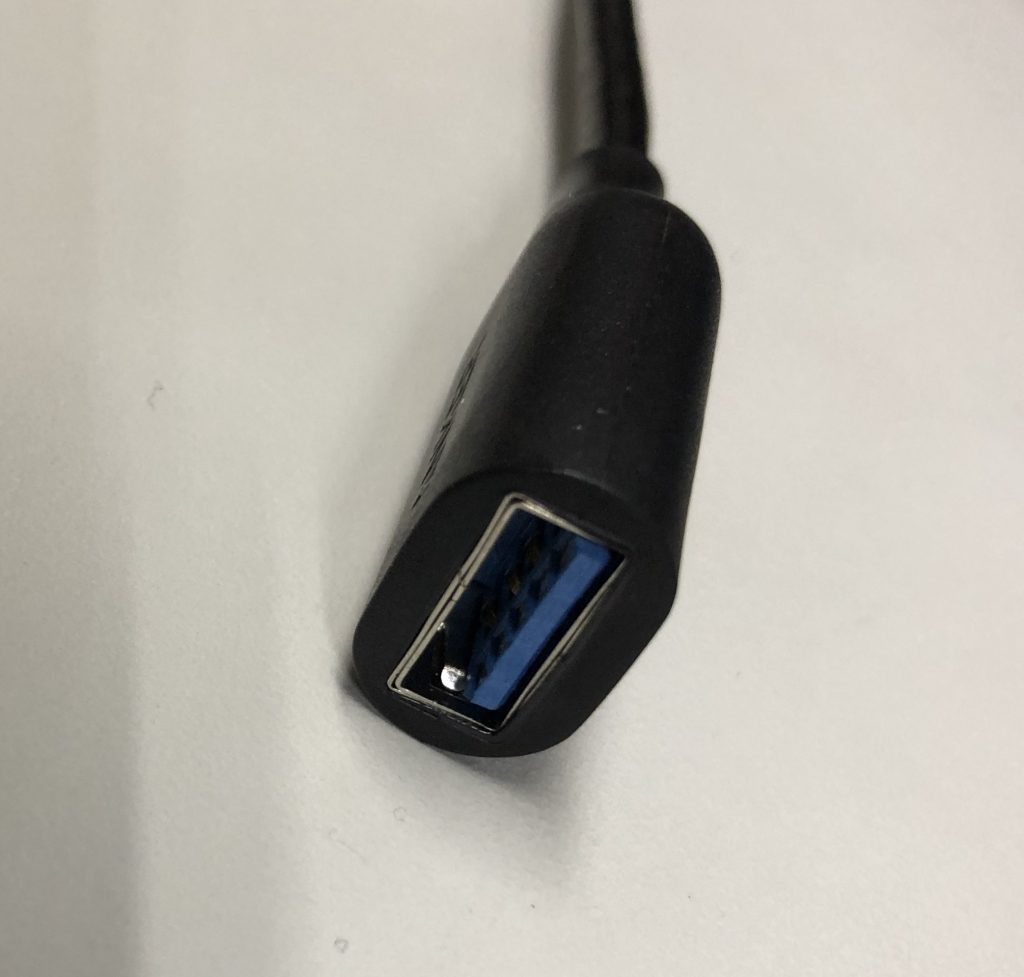
以前、USB-C変換アダプタを紹介(USB Type C to USB 3.0 変換アダプタ)しましたが使っているとちょっと気になる点が出てきました。

というのも、変換アダプタ自体が接続がゆるいのですが、MacbookProに接続しているとグラグラとするのです。

抜けるということはないのですが、抜けやすい印象。これは精神衛生上よくないと思い、変換ケーブルにすることに。

MacbookProと同時購入していたApple純正の変換アダプタ。すごく硬いです。抜くときは力をいれないと抜けない。でも、このぐらいのほうが安心です。

HDD/SSDなどで通信中に抜けてデータ破損とか辛いですから。

ということで、購入。しかし、純正は高いのでサードパーティーのものを。

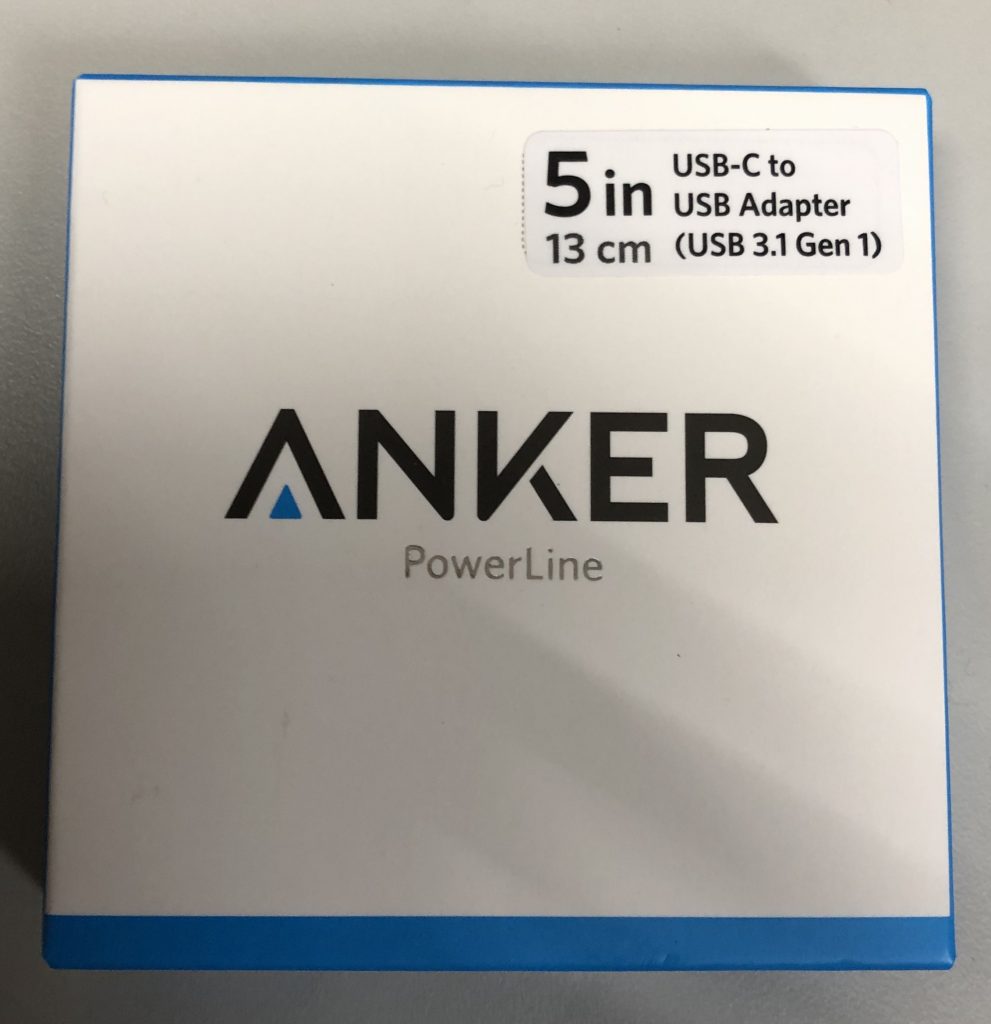
Anker USB-C & USB-A 3.0

充電関係では信頼しているANKER製です。

Anker USB-C & USB-A 3.0

長さもちょうどいいです。

変換アダプタより少しかさばりますが、邪魔にならないぐらいです。ケーブルを抜くときの硬さもそこそこでいい感じです。

USB-Cケーブル

MacbookPro用にUSB-Cもの

MacbookProを買い換えてから、USB-C問題が続いていますが、変換アダプタも面倒になってしまって、ケーブルごと買い換えました。

USB-Cケーブル

まずは、ポータブルSSD用のケーブルです。
常に持ち歩く用の為、少し短めにしました。
しかし、ケーブルの耐久性はあるみたいです。

USB-Cケーブル

続いて、以前使っていたポータブルHDD(Time Machine用)のケーブルです。
こちらは少しだけ長いものにしました。
メーカーを変えたのは、耐久性・品質を考えてあえて変えました。

USB-Cケーブル

最後に、外付けのHDDドライブ用のケーブルです。
こちらは据え置きタイプのHDDドライブなので、長いものをチョイスしました。

変換アダプタを使うとケーブルの抜き差しに気を使うこともありましたが、ケーブルごと変えたので安心です。

Type C to Micro-B 3.0 (Gen 2 / 10G) CableCreation 編組 Micro USB 3.1 Type Cケーブル Apple Macbook(Pro) / Chromebook Pixel/HDD外付けハードドライブ/携帯電話に対応 グレー 0.3m

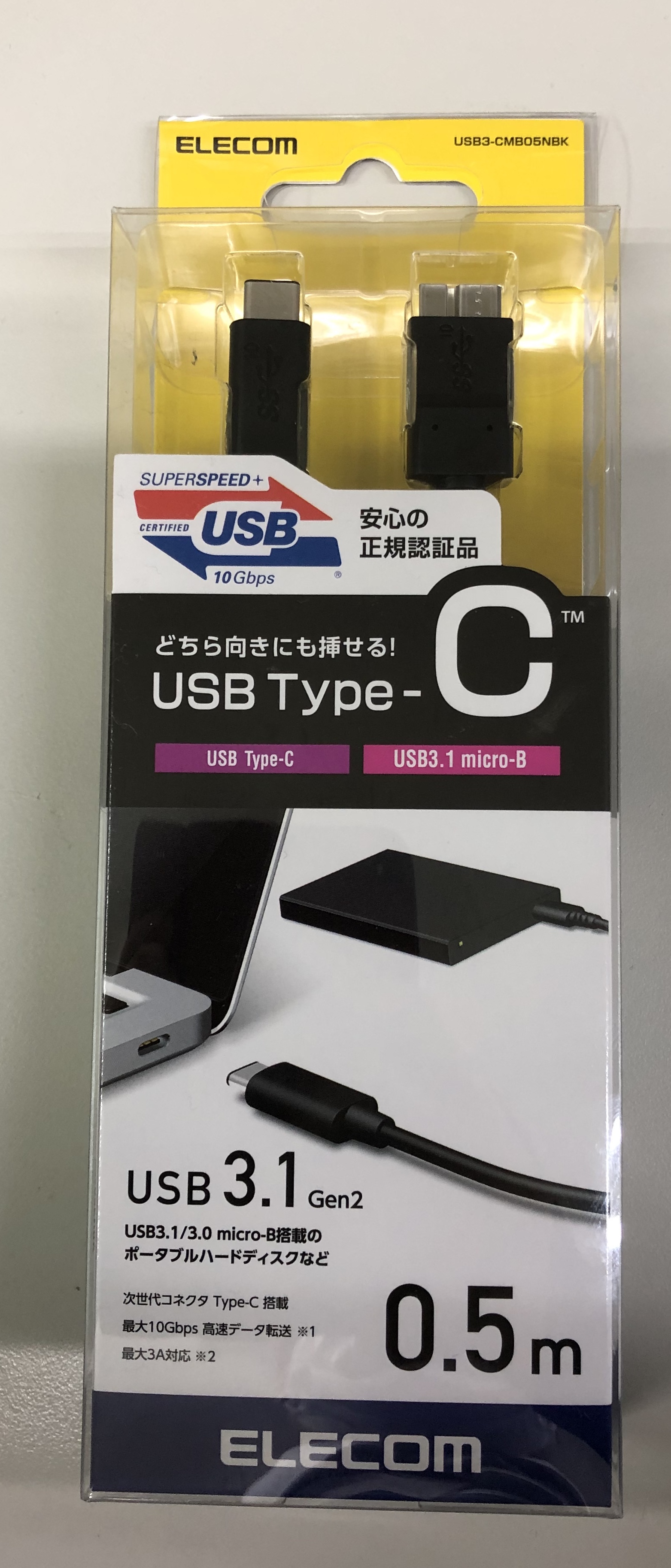
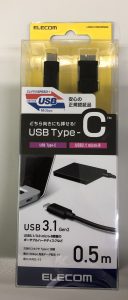
エレコム USB-Cケーブル C-microB 0.5m USB3.1Gen2 認証品 3A出力 ブラック USB3-CMB05NBK

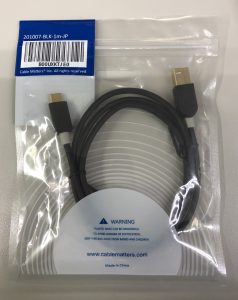
Cable Matters USB C to B 変換ケーブル USB 3.1 Type C to Type B (USB C to Type B)変換ケーブル 1m(ブラック)

Bluetoothイヤホン

Bluetooth5 左右独立イヤホン

ランニングなどでイヤホンを使うのですが、ケーブルが付いているとウェアと擦れる音が耳障りだったりします。
ということで、左右独立イヤホンを購入してみました。

Amazonのセールで少しお得だったのでポチっと。

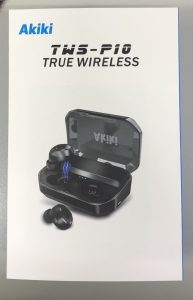
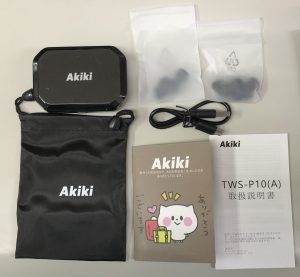
届いたのがこちら。

Bluetoothイヤホン

開封してみます。

Bluetoothイヤホン

中身はこんな感じです。

イヤーチップが多いですね。3組+2組入っていました。

レビューを投稿するとギフト券がもらえるみたいで、おかげで高評価レビューが付いているみたいです。(うまいことやってますね)

Bluetoothイヤホン

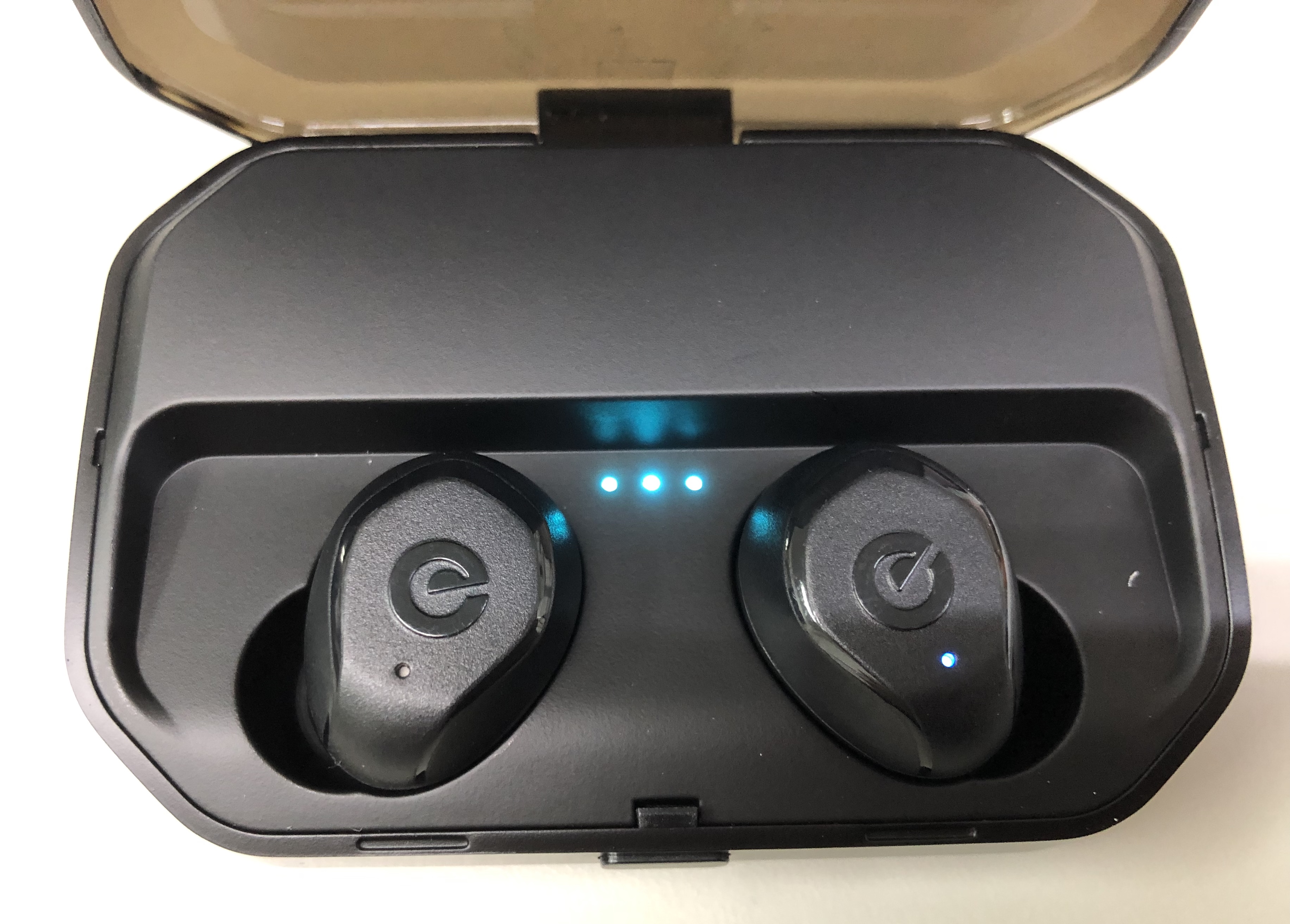
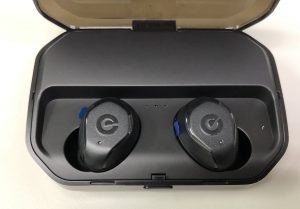
イヤホンはこんな感じです。

Bluetoothイヤホン

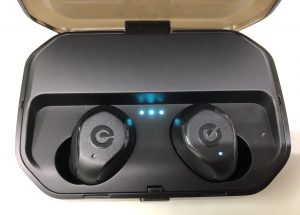
充電中はランプが光ります。

早速、ランニングで使ってみました。

まずは、イヤホンがずれたり落ちたりといった心配ですが、特にズレることも無く使えています。自分の耳に合ったイヤーチップに変えておくことが重要ですね。

続いて、接続について。
ケースから取り出すとペアリングが始まり、iPhoneで接続をするとすんなり接続完了。次回からはケースから取り出すだけで接続されます。
ここが便利な反面、ケースに入れるまでは接続されているので、耳に取り付けていることを感知するセンサー等がないので、耳から外して触っていると曲が流れていることもあります。

ランニング中の接続の安定性ですが、数回使いましたが問題なく使えています。
一度、接続がうまくいかないことがありましたが、どうやら左右それぞれでペアリングしておく必要があるようです。
(取り出すのが左・右でペアリング機が異なるみたいです。)

音質はということ、以前使っていた安いイヤホンでは音がこもっていましたが、クリアな音質です。
また、ランニング中周りの音が聞こえないと不安ですが、遮音性はそこそこで留まっています。

バッテリーは3時間程度とカタログには書いていますが、そこまで使っていないので不明です。ただ、ケースがモバイルバッテリーにもなる容量をもっているので、ケースも一緒に持ち歩くことで充電切れの不安は少しは解消されるのではないかと思います。

AppleのAirPodsと比較すると機能面では劣るかもしれませんが、安価な価格でランニング等の音質をこだわらない用途でかつ防水という点を考えるといい買い物でした。